ラベル Raspberry Pi の投稿を表示しています。 すべての投稿を表示

2016年8月10日水曜日

Raspberry Pi 3 にWin IoTを入れようと

はい、今日も別のラズパイ3にWin10 IoT Coreを入れようと四苦八苦しました。

以前、ここでの紹介したように、方法はいくつかあって、
1) Noobs Liteを使う
2) MSから直接ダウンロードする
という2つの手段があります。

はい、今日はMSから windowsondevices.com にアクセスしてゲットする方法がありまして、今回は最初は作業開始を押して
https://developer.microsoft.com/ja-jp/windows/iot/getstarted


Raspberry Pi3を洗濯し、私のSDカードに直接書き込みをさせようとしました。


はい、最初の敗因が
1) Stick PCを利用していたことです。
DOS/V Paradiseのヤツですが(ここでも色々と出来が悪いと書きました)に裏でDropboxを同期さえていた(本末転倒)ので処理能力がなくて、ダウンロードも書き込みもろくに出来なかった。

 途中まで行くのですが、インストール時にハングアップ。

2) 別の Core i7 Sony VAiO Z13に移動して、SD Formatterを再度立ち上げて、再度挑戦していて、SD Formatterのオプションをいじったらアウトになった。


オプションでクラスターをいじったら16GBのSDカードが120MBになってしまった。

いくどもSDフォーマッターで修正したがダメで、WindowsのPC管理でもダメだった。
仕方ないのでマックにSDカードを移動してフォーマットしたがダメだった。
120MBのまま!!!

諦めかけた・・・しかし、Macのハードディスク・ユーテリティでは16GBと認識しているので、ダメ元で、Mac OS-X Journalism フォーマットを試したら16GBに復活!
Linuxマシンがあったらな、MBRを書き換えているのだが、それが出来ずなので困っていたが、マックのファイルフォーマットにしたら復活。

そして今度はNoobsで試した。

Win IoT Coreを入れたいなら、Liteでないとダメだ。
普通のNoobsではRaspbianが入っているのでLite版だとOSを選択できる。

Liteをダウンロードし、ZIPファイルの中身をSDカードにコピーして再度Win IoT Coreを立ち上げ直した。

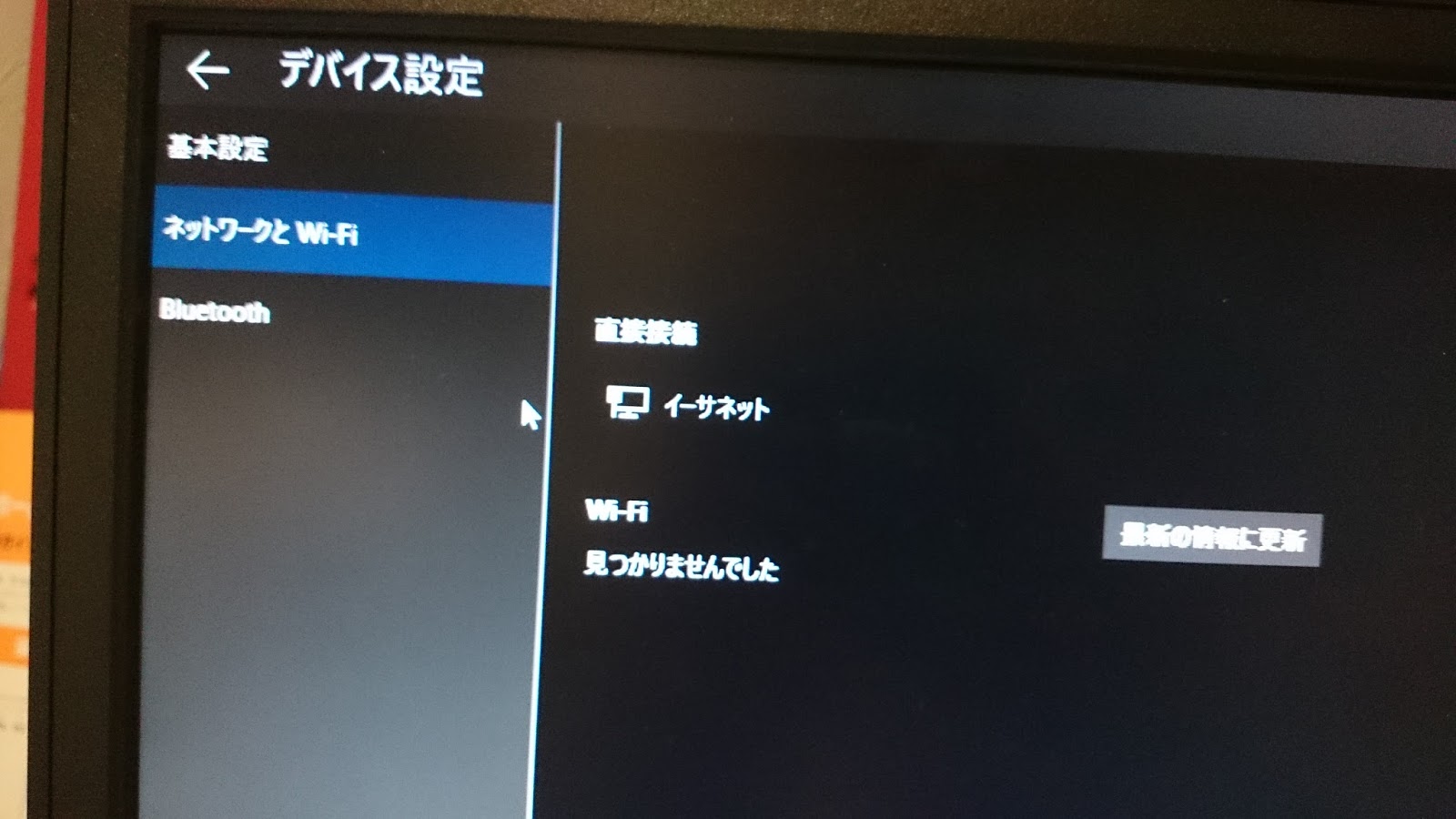
やっとインストール出来たが、WiFiとBluetoothが不安定。
更、つながるが、なぜこんなIPアドレスが表示されるのか(DHCPのスコープ外のIP)、すぐに接続が切れたり。

結局インストールしたけど、設定画面のところからナニもできないし(Insider PreviewだとWinが走り、色々と出来るのだが)、時間も変更出来ない(US PSTになっているのか?)ので面倒なので再度初期化!

ちなみに、Windows 10とSDK環境がないとこれはナニも出来ない。


はい、Raspbianを入れなおしました。

そしてFax Serverと作ろうとしているがConexantのチップ搭載のモデムが認識しているが接続拒否されている。これもまた、別のところに書きます。

私自身が「ダメだ、こりゃ!」(笑)

2016年8月1日月曜日

IoT導入のハードルは高い

一昨日、IoTに関するYouTubeにアップしたビデオですが、
導入ハードルは高い
って言わざるをえないんですね(笑)


考えてみてればすぐわかることです

まず、IoTってナニかを理解できない。
とくにご年配者(古い会社の頭が固い役員)たちには得体の知れないモノなんです。

まず、IoTデバイスはネットに繋がる。

1) ハックどころかクラックされる恐れがある

繋がる=脆弱性もあるだろうし、サポートが大変だ。

2) 情報漏えいがある

そしてクラックされたら情報漏えいの温床にもなる。
IoTデバイスを通じて、そこが抜け穴になり、サーバに侵入されて情報を盗まれたり、消されたりする可能性すらある。

3) 複雑だ

作るのに複雑だ。色んなデバイスがあるが、Raspberry Pi 一つをもっても設定どころか、SDカードのフォーマットすら難しい。そしてインストールするのも色々とてこずる。
他のデバイスももっと複雑だ。
なぜなら、どこにナニを繋げたいか設計時で考える必要があるし追加機能は必要かなども。

4) プロトコルが違う

冷蔵庫と洗濯機とエアコンは同じ通信をしない。
冷蔵庫にナニが入っているか洗濯機に問い合わせをしても出てこないだろう。
それを行うには洗濯機が冷蔵庫に問い合わせをして返事をする機能が必要だ。
でもよく考えてみて欲しい、メーカーが変わるとそれが出来なくなるのは世の常だ。
FAXみたいに通信プロトコルが定められてこそ、どのメーカも送受信することが可能になりうのだが、GoogleのNESTがHoneywellの空調機に対応しているとは思えない。(ZigBeeで通信はできるが反応するとは限らない)。

5) 保険はどうなるの?

忘れてはならないのは、自宅にIoTデバイスを導入して、そこで火災があったり、クラックされて泥棒に入られたとか、デバイスの不良でDoS攻撃をどこかに仕掛けてしまったりして損害賠償請求を求められたらどうするのか?
まだどこもそんなのに対応していないはず。

住宅を要塞化したらいざとなって自分が閉めだされたら笑いにもならない。
まさしくフランケンシュタインを作ってしまうだろう。

一つのデバイス がそれぞれの

2016年4月15日金曜日

Raspberry Pi3 再び Win 10 IoT Coreのインストール3

Raspberry Pi3 再び Win 10 IoT Coreのインストール
その3(Win 10 IoT Coreのインストール)

やっと本題に入れました(笑)

さて、NOOBSをインストールしたら、次は自動的にWin 10 IoT Coreが・・・
とは行かないのが苦しいところ


NOOBSにてOSを自動インストールするには一番下にある「Windows 10 IoT Core」を選択してください。

ちなみにマイクロソフト社は Win 10 IoT Core は無償提供しています!


忘れてはならないのは日本語の設定!


「日本語」にしますとキーボードも「jp」に切り替わります。
もし、切り替わらなかったら「jp」を探してください。


ではここで選択したのでインストールを始めます!


本当にイメージを書き込んでもよいかと・・・
SDカードに注意ね!ってもうSD Card Formatterでフォーマットしているから遅いわ。
NOOBSをインストールしたところにWin 10 IoT Coreがインストールされます。


「はい」を押すと、これが出てきます。
「Thanks for choosing Windows」だと
( ゚∀゚)アハハ八八ノヽノヽノヽノ \


License Agreementね。
もう「yes」キリストって言うしかないでしょう。
ヾ(゚Д゚ )ォィォィ 寒いオヤジギャクだよ


MSにアカがないとダメだよって

キーボードを設定を忘れずに?おい!今ごろ言うなよ
って最初、インストールした時に、これが出来なかったので再度入れなおした


はい、ここでMS Outlook.com にサインイン
outlook.com, live.com, live.jp のアカね!


取り敢えず私は昔からいくつかあるので。

って「プレビュー版」じゃないか!


はい、 Win 10 IoT Core Insider Preview

Build番号を選ぶ

って・・・
今回は14295だろうが番号が大きい方を選ぶだろ?


「Confirm」ね
了解!


「Raspberry Pi」なのでらずぱい用を

ここでは2だろうが3だろうが関係ないみたいです
他のハードもあるのね


らずぱい用を選んだら「Confirm」ね!


ってことでやっとダウンロードまで進んだ

しかし「Download Now」を選択しないtダウンロードしない


そしてダウンロードされます


走った!
「Welcome to Windows 10 IoT Core」が出た!


はい、次は言語を選ぶのね
またかよ・・・


ちゃんと「日本語」を選択しました


ほんでもってインストールされました


んで気になったのがネットワークと言うよりの WiFi

存在しない! (◎`ε´◎ )ブーーー!


ってことでネットワークはともかく、WiFiとBluetoothが未だに未対応なの?
使えないじゃん。

私は、これを以って、WiFiでDHCPで既存のネットに接続し、更に有線にハブを繋いで、別の接続を作ろうと思っていたのに使えないじゃない。

そして、その先にScatch言語のマシンにしようかとも思っていた。

ってことで、今の状態の Win 10 IoT Core は失敗作だと。

Raspbianを入れるしかないか・・・ブツブツ 念仏 Ω\(oζo3 ポクポク


2016年4月14日木曜日

Raspberry Pi3 再び Win 10 IoT Coreのインストール2


Raspberry Pi3 再び Win 10 IoT Coreのインストール
その2(NOOBSのインストール)


第二弾、情報が多いのでシリーズとして書いていきますね。
フォーマットしたら初心者はNOOBSをダウンロードしてください。
これを展開してインストールすると簡単にダウンロード出来ます。

NOOBSは今日現在(2016/04/14) では Ver. 1.9.0 でした。
ファイルはZIP圧縮されています。

素早くSDカードに入れるなら、一度、別フォルダを作って移動させてから、SDカードのルートにドラッグ&ドロップされた方が早いです。


これを SD のドライブにすべて移動

書き忘れましたが、SDカードはケータイに使う nano 型ですよ。
これはアダプタを介して入れてください。

はい、ここで大きな問題が発生しました。

Pi3が何も認識しない。
うんともすんとも言わない。
取り敢えず電源の抜き差し。

またかよ・・・
不安定だな〜って思いながら・・・

さて、この問題はどこから来ているのか・・・
モニターが出力しない・・・

まず、実は私の場合、モニターにHDMI入力がない。
VGAとDVI-D。

幾つかの組み合わせを試しました。


VGA ケーブル → VGA/HDMI 変換アダプタ
VGA ケーブル → VGA メス DVI-D メスとDVI-D オス → HDMI 
DVI-D ケーブル → DVI-D メス→HDMI アダプタ
HDMI ケーブル → HDMI メス→DVI−D オス アダプタ

なんか色んな可能性がある組み合わせをしたけど、VGAを介すと解像度が強制的に640x480になってしまったり、出力されなかったり、気まぐれがありました。

最終的に、らずぱいのHDMI出力からHDMIケーブルにてHDMI→DVI-D変換しDVI-Dモニター出力へ映しだした場合が安定した。

でもそもそもブートしないって言うのはSDカードを認識していないのもある。
それに最初の段階でレインボー画面が現れないって言うのも腑に落ちない。


そして、らずぱいの電源を幾度か入れなおしすと、この画面が現れました。
(これは実は640x480モードの時に画面撮影しましたが、リブート後1920x108出力OK)


この時、デフォルトと推奨がもちろん、Raspbian!
これはDebianからの派生です。

通りあえず、Windows 10 IoT Coreを選択します。

ちょっと前回、インストールして、BluetoothもWiFiが使えないと出ていたのでチェックしました。


デフォルトのままでは認識しているわ。


ってことはWiFiはこの時点で動いている。

NOOBSのインストールはこれでお終い。

Raspberry Pi3 再び Win 10 IoT Coreのインストール1

Raspberry Pi3 再び Win 10 IoT Coreのインストール
その1(SDカードのフォーマット編)

この前、らずぱい3を買ったと書いた。
色々と四苦八苦するわ〜

何故なら、正式のフォーマッターでフォーマットしてもちゃんと認識しなかったり、色々とあった。

その辺りから書こう

まずはSDカードの管理団体からフォーマッターをゲットします。

ちなみに、ここのサイト、ものすごく遅いです。
これはWin版とMac版があります。
どちらかを選びます。
Win10でも動作しますのでご心配なく。

エンドユーザー使用許諾書 ← 「同意します」をクリックして進みます
これはWin版だが、マックでも同様です

そしてインストールします。
Win10の場合、立ち上げる度にシステムに変更を加えるので、セキュリティで大丈夫ですか?の質問が出ます。

そこでフォーマットは、オプション設定を「ON」にしてね

それとDriveは絶対に間違えないでね!
私はSDドライブを他にも入れているので(笑)


どうも、これでやってもきちんとフォーマットされないことが多い。
この「論理サイズ調整」を「ON」にして欲しいとNOOBSの設定に書かれています。
クイックフォーマットじゃなくてもいいけど、取り敢えず、フォーマットする。

取り敢えず「オプション設定」の変更をONにしてOKを押してください。
そして「フォーマット」

そしたら完了。


前の記事

2016年4月10日日曜日

Raspberry Pi3 Win 10 IoT

Raspberry Pi 3

昨日やっとアキバでゲットした


うぅ〜ん、まだPreview版なんだよね


今、やっと Noobs 経由で Win 10 IoTをダウンロードした。

何しろ、電源を入れてもうんともすんとも言わない。
やっとレインボー画面が出てきた。

これについても別のところで画像付きで説明するが、取り敢えず Win 10 IoT のことを。

SD FormatterでSDカードをフォーマットする。

そしてNoobsを解凍してぜんぶルートディレクトリに入れる。

そしてWin 10 IoTを選択してダウンロード。

Win 10 IoT をインストールするには MS に無料アカウントが必要。
つまり、Outlook.com ( @live.com, @live.jp など)のアカウントがあればOK。

取り敢えずダウンロードしてインストール。

その際に、ちゃんとキーボードとロケールを日本語にしておいてね。
途中で出来るはずだが、私は設定のところでバックしたおかげでハングした。
取り敢えず、これも置いといて・・・

今、現在のバージョン(Preview版)だとどうやら WiFiもBluetoothもサポートしていない!


先ほど、Win 10 IoT を入れるまで設定の段階で WiFi は認識していたんだよね。

取り敢えず、今はここまで。