ラベル Apple の投稿を表示しています。 すべての投稿を表示

2020年6月2日火曜日

FinderSyncAPIExtentionがありません?

焦るぜ!

今、OS-X 10.13.6 (High Sierra) にアップデート。

実は、先週もアップデートしたところでまたかよ


本当は10.15.xのCatalinaにしたいけど、動かなくなるアプリが出てきそうで怖いんだわ。

そしたら、10.14.xのアップデートも出てきたわ。

まぁ、たしかにアップデートする必要があるのだが、これって何?

「FinderSyncAPIExtentionはどこにありますか?」


もちろん即効でググりました。

問題はGoogleさんでした(笑)

Google Driveを指定すればいいのですが、この表にはGoogle Driveのアプリがないじゃない!


これで終了!

そしてリブート!

問題解決!

2020年5月24日日曜日

我社には未だにDATとSyQuestがあるんです

もう電源は10年以上も投入していません(笑)

未だに持っているのも変な話し

そもその、なんで持っているのか?

上の段がDDS-2規格のDATと下の段がSyQuest 270MB リムーバブルHDDです。


テープバックアップとしてのDATは最終的に3規格がありました。

一つがDDS-1で非圧縮で2GBまでの規格。
テープもたしか60mだったかな。

DDS-2で4GB、圧縮で8GBバックアップ。
DDS-3で8GBとかでした。

こんな古い機材、いつから?

実は、APS Technologiesという米国の通販で買ったものなのですが、たぶん1995年前後だと思います。


Win95が出たころのかれこれ25年くらい前!

これを当時のMac Classicに私はつないでいました。


2020年5月19日火曜日

懐かしい装置 その1 Shuttle Pro

ContourDesign のシャトルプロという装置がありました

これはジョグダイヤルと言って、映像編集には欠かせない装置でした。

私は、アナログのビデオ編集のビデオデッキにもつなげています。

これも後日紹介しますけど(笑)

このコントゥール・デザインのシャトルプロは今でも生産していますが、私の持っているものは九十九電機に平成15年に買った物です。

∑(゚Д゚)エ!? 平成15年って・・・はい、2003年。


あっ、それでも私の持っている旧車(1990年)よりは新しいですよ(笑)

https://www.contourdesign.com/product/shuttle/

このジョグダイヤルのシャトルプロがずっとWin XPマシンに接続されており、ホコリをかぶってました。

そもそも、最後に自作Win XPマシンで映像を作ったのがいつのことやら・・・

当時は Premiere 6 で色々と。

しかもCPUはPentium 4 2.53GHz マシン(笑)

今では、余程でない限り立ち上げたいとは思わない(貴重なデータはあるんですが)。

ジョグダイヤルを使うことのメリットは映像編集では計り知れないです。

くるくる回すだけでスクロール出来ます。

更に、必要なところに IN点、OUT点、それを消したり、再生したり、逆再生させたりのショートカットキーを使えます。


今でも売っていることが判明したので、いずれは再度購入しようかと。

本当に毎日映像を編集していると、この装置が懐かしくなります。


ちなみに、キーアサインも事由でしたが、これはデフォルト設定でした。

Premiere や Final Cut Pro に対応しており、個別に設定できました。

キーボードショートカットと言ってしまえばそれまででしょうけど(笑)

じつは今、接続してみたのですが、ブラウザのスクロール(とても遅いけど)として使えました(意味ないわ)!

2020年5月16日土曜日

トラックパッドを入れ替えました

まず、報告することは、数日前にIGON4UアカウントのYouTubeで第三者が勝手に著作権違反だ〜って騒いだことで凍結されていたビデオがリリース。

実際、凍結と言うよりも「収益凍結」なんですが・・・実際は登録者数が1人(私だけ)なので収益もクソもない(笑)

さて、一昨日の夕方にアキバでちょっと買い物をしてきて、その一つがマック用のトラックパッドです。


これが


これに


上下で比べますと、やはり大きいんですよね

しかもお値段が14080円だった・・・高い!

昔のトラックパッドは、昔の4:3比率で、今のは16:9みたいです。

なぜ、そうなったかと・・・たぶん、今のMacBookのトラックパッドもその比率の大きさだから統一したのでしょう。


そんな中で、これから電池切れでイライラすることがなくなりました!


2020年1月5日日曜日

高齢者のYouTuber

先月12月末、親しい友人のお誕生日のお祝いで名古屋まで行ってきました。

それはとっても素晴らしい宴会でして集まった方々はそれぞれ。

政治家もいれば色んな職業の方々。

私はその友人がパーソナリティを務めるラジオ番組のスポンサーなのと、今、ある事情で仲良くなった名古屋市役所の職員さんから紹介していただいた有松観光協会で推している有松絞りの担当者と有松絞りをどうやって世界に普及させるかで、名古屋の河村市長をその場でご紹介いただきました。

なぜだか主賓席!

その懇親会で知り合いになった鈴木さん「スーさん」(1935年生まれ、御年84歳)がYouTube投稿を始められたとの。名刺交換のとき、ぜひ見て!とおっしゃられたので早速拝見!

今、YouTubeに投稿するには iPhone さえあればいとも簡単に出来ます。

撮影、編集、アップロードがすべてここで完結し、パソコン要らずです。今の iPhone のマイク感度はとても良いです。

スーさんも iPhone のみで作業されていらっしゃる。

私は、スーさんがご自身をYouTubeで紹介し、ご自身の死生観や楽しんでいらっしゃることにとっても引かれました。

しかも、スーさんのフォロワーさんの数は218名もいらしたので驚きました。

私はスーさんのようなご年配者が多く増えることを望んでいます。

なぜなら、今、葬儀で高齢者を見送るとき、その人たちの経歴などがあまりにも不明すぎて、遺族・親族も語れないのです。

これは自分自身の武勇伝のみあらず、生き様が残ります。

これをもって、遺族が簡単に追悼ビデオなどを作ることができます。

ぜひ、ご高齢の皆さまもスマホでもってご自身の生き様をYouTubeなどのSNSにてビデオ配信をされてみてはいかがでしょうか?


ちなみに、この映像は撮影にマイク感度が悪い iPhone 5 だけを使ったので音声がイマイチ。
やはりピンマイクを使うべきでした。


「スーさん1935イエーイ」でYouTubeにて検索してみてください

2019年5月20日月曜日

Cloud SIMケータイを買ってしまった

まず、Cloud SIMって何か?

簡単に言えば、クラウド上にあるデータにて海外で安い事業者をローミングで探してそこに接続して通信を行う。つまりSIMで管理するのではなく、クラウド上で管理するアイデアです。

Appleとかでは  eSIM と呼ばれている。(embedded SIMの略だと思います)

Appleで売られているiPadはeSIMにて海外で通信をすることができます。
では、ケータイは?

皆さんがよく目にしている、Global WiFiやイモトのWiFiがルータ版です。


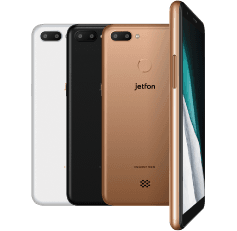
さて、これのmaya systemから販売されたケータイ版が jetfon P6です。


これをビックカメラにて買ってしまいました。
そもそも、私は現地でSIMを探すタイプなんですよ。
なぜそんなことをするのか?

さらにこの前(それも先月末)、BlackBerry Key2も買ってしまったんです!
もうバカでしょ(笑)


なぜこんなケータイ、それもP6の廉価版みたいなのを買ったかと言うと、使うのが自分だけではないってことだからです。
海外へ家族のものが行くなら、これを渡しておけば、飛行機が到着した時点で迷うことなく、更に高い費用を払わずに済むわけです。

私の場合、1日とかの猶予が与えられます。
飛行場でSIMを購入するより、現地の通信会社の店で買ったほうがずっと割安だったり親切だったりします。

初日は、空港に着いてバタバタしていているからでもありますし、着陸後すぐに使えるわけです。

このjetfonのCloud SIMを提供しているのが香港のGlocal Me社です。


三日掛かりでやっとビデオの編集を終えましたアップロード出来ました。


2017年9月20日水曜日

iOS11が公開されたが32ビットアプリは?

さぁ、みなさん、iPhone用のiOS11の新しいOSが来た。


はい、急いでアップグレードしろ〜〜〜!

って言うのは真っ赤なウソ!

待った〜〜〜〜〜!

慌てるな!


まず、「設定」→「一般」→「情報」の中の


「App」を見て互換性をチェックして欲しい!


ここでもわかるように私が利用しているアプリの一部がNGだわ。

もっと笑えるのがGoogleさんのこの「Blogger」アプリも32ビットで入っていた。


涙目になる前にチェックして!
それからアップデートするか決めて。

大好きなゲームやアプリが動かなくなる可能性が高い。

あーあーあー  
(∩゚д゚)アーアーアー


2017年9月8日金曜日

Apple OS 10.13 High Sierra での旧FCP7は未対応

今朝、こんなメールをアップルから届いたのでご紹介します

私はFCP7を未だに使い続けている数多いユーザです。
しかし、問題は Sierra (OS10.12) にてMotionsが使えなくなった。
そろそろすべてAdobe Premiereに戻るかと思いつつあるところですが、ちょっとしたことは今のPremiere ProよりもFCPのほうが使いやすくなってしまった(逆転現象)。

更にFCP-Xは使い勝手が悪くなった(iMoviesみたいになった)ので更に使いたくなくなりずっとアップグレードしないまま今まで頑張ってきたところでしたが、とうとう終止符を打たれた。

実際 High Sierra にアップグレードしなければいいってことだろうけど。

私が主に使っているのは FCP7, Soundtrack Pro, Compressor。
Adobe Premiere Proの問題はDVDを作る機能がなくなりました。
Adobeいわく、Creative Cloud時代なので、ネットで配信しろとなったので、Encoreが付属しなくなりました。

(´Д`)ハァ…

----------
お客様各位
弊社の記録によりますと、お客様は Final Cut Studio に含まれているアプリケーションをご利用の可能性があることになっています。それらのアプリケーションと今秋リリースされる macOS High Sierra の互換性について重要な情報がありますので、ここにお知らせいたします。
以前のバージョンの Apple プロ向けビデオアプリケーション (Final Cut Studio の付属アプリケーションも含む) は、macOS High Sierra を搭載しているコンピュータでは起動しません。
新しいバージョンの Apple プロ向けビデオアプリケーション (Final Cut Pro X や Motion 5、Compressor 4) は、macOS High Sierra に対応しています。これらのアプリケーションは Mac App Store で購入することができます。
以前のバージョンの Final Cut Pro から Final Cut Pro X への移行に関する詳しい情報については、こちらをクリックしてください。
Apple のプロ向けアプリケーションと macOS High Sierra の互換性についての詳細は、このサポート記事を参照してください。

どうぞよろしくお願い申し上げます。
Apple                    
                                       

2016年12月27日火曜日

Instagram から FB Pagesに投稿に出来るようになった

AndroidもiPhoneも同様だが、Instagaramが個人のウォールではなくFB Pagesに投稿できるようになってちょっと経ちます。

(ちなみにアプリはiPhoneのほうがきちんと作られている)

店舗経営の人たちはすごく助かるんですよね。
1投稿でInstagramに投稿と、FB Pagesに連携しているので、そっちにも投稿で拡散が出来る。

しかし、Androidはよく連携されないこともあります。
どこに投稿されているやら・・・

iPhoneだと上記の様にどこのFB Pagesにアップしているかがわかります


そして厄介なことがFB Pagesに投稿したら位置情報は受け付けてないと言うことです。
つまり、Instagramではわかりますが、FB Pagesには位置情報の連携はないと言うことです。

今、このInstagram投稿には「Cafe Zaboon」が表示されてます。


これをFB Pagesでみますと・・・

https://www.facebook.com/YEYShonan/photos/a.155161417872986.44311.105421589513636/1180129335376184

Zaboonの位置情報が失われています。


Android版からですが、iPhoneと違って、どこに投稿しているのか、本当にPagesに飛んでいるのかすら不明です。


これはまだ投稿してませんが(笑)


何しろ、この投稿はAndroidから投稿したのですが、私のFB Pagesには表示されていない。
https://www.facebook.com/YEYShonan/


しかし、インサイトは投稿に表示されてます。
つまり、FB Pagesへの投稿が失われたことになります。

お店としては機会損失につながります。


ちなみに、私は FB App をAndroidには導入してません。
しかし FB Pages App は入ってます。
それにもかかわらず、FBでの認証が出来ませんでした。
iPhoneから認証をする形にしました。

しかし、Androidアプリでプロフィールを見るときちんと連携されているのが判明。

結論は、

iPhone用のアプリを使って、投稿することが確実です!

そして、投稿する際は、

お店の名前も位置情報以外のところに書く

ことです!


2016年12月9日金曜日

iPhone用FBアプリ ver. 74.0 はアップデート禁止

緊急!

2016/12/09

友人が不具合を発見。

私も試したら、アウト!

「日本語」と入力しようとすると、こんな感じ!

iPhone 用 FB app ver. 74.0 


合掌!
次のバージョン(74.1)が出るまで待った方がいいです!

iOS 10.1.1 (14B100) ですが、他でも同様かと思います。

2016年9月17日土曜日

iOS10にアップデートしたけど、消せない

iOS10にアップデートして、多くの方々が喜んでいるかと思います。

何故なら、必要(絶対に使わない)アプリなどを削除出来るから。

しかし実際は削除ではなく、本体の内部には残っていて、アクセスできないだけ。

それでも煩わしさがないのでいいのですが、やはり使わないソフトが無駄に残っているのが残念すぎる。


なんで連絡先は削除できて、「ヘルスケア」と「Wallet」が削除出来ないの?

これこそ必要じゃないのに。

アップルさん、やはりおかしいのでは?

ミュージック、iTunes Store、ヒント、友だちを探す、iBooks、Podcastや株価は削除出来たけど、ヘルスケアもWalletも要らんわな!

ちなみに復活させるには iTunes アプリでダウンロードして復活させるはず。
私は必要ないので復活させることはないでしょうが。

ちなみに私は「電話」が「要らない」になっているのは、この iPhone 5 には SIM が入っていないからです(笑)

iPhone 5はSIMロックも外せないので(現在ソフトバンク)スカイプ専用、ビデオ、カメラや録音機になるだけです。

2016年9月16日金曜日

マックで使うBuffaloのBSKBB22をもう1台

性懲りもなく、バッファローのBSKBB22キーボードをまた買った。
有楽町のビックカメラで1800円くらいだったかな。

さて、このキーボードをマックで使ってみた。

前回はAndroidでは重宝していたので、いつも持ち歩いていたが、どうもバッテリー端子の問題があり、電源が落ちる。間に導体を詰めたがダメだわ。(後日細いトルクスドライバーで分解してみるが)

私が持っているアップルの Bluetooth キーボードと比べてみる。


おぉ〜、CAP LOCKとCTLが違う。
更に、デフォルトでは私キーボードは「CAP LOCK、OPTION、COMMAND」となっているが、 Buffalo のキーボードは「CTL、COMMAND、OPTION、無変換」になっている。
更に、右シフトキーがない!


これは私の MacBook Pro 15" Late 2011 版と比べてみた。
さてと、接続したらカスタマイズする必要がある。

ちなみに、MacMini Late 2014 (この前買ったヤツ)にOS-X 10.11.6をアップグレードしたので、これに接続してみた。
ちなみに、このMac Miniには純正の Bluetooth キーボードが接続されている。
2つも Bluetooth キーボードが認識するのか不安だったが、繋がった!(純正ではないからな?)。

まずは Bluetooth を ON にして認識させる。
認識方法などは割合する

認識させたら設定をする。
ちなみに、これが出てこなければ「システム環境設定」の「キーボード」の「キーボードの種類を変更」でこのアシスタントが表示される。(もう少し下にスクリーンショットがあるので参照して欲しい)


さて、キーボードの設定をしないと使えない。
最初に左シフトキーの右横にあるキー、このキーボードの場合は「Z」を押す。


次に、右シフトキーの左横にあるキーを押す。
( ゚д゚)ハッ! 右シフトキーがない!
ってことで「\ _」(長いやつ)を押す。


次にキーボードの配列を変えたいので先程の「システム環境設定」「キーボード」の画面を開く。余談だが、左下に「キーボードの種類を変更」があるのに注目して欲しい。

ここで設定を変更するのは右下の「修飾キー」をクリックして欲しい。


すると、今、接続されているキーボードが表示される。
現在、ここで表示されているのは、私の Apple Bluetooth Keyboard の設定だ。


これを「BSKBB22」に切り替える。


キーボードを BSKBB22 に切り替えました。


次に、Caps Lock、Control、Option、Command のキーを入れ替える必要がある。
何故なら、デフォルトとは違うからである。

つまり、BSKBB22の下段の配列が:
CTL、WIN、ALT、無変換 キーになっている。これを入れ替える。
デフォルトでは WIN=COMMAND、ALT=OPTION に設定されているからだ。

Caps Lock と Control キー、Option と Command キーを逆にする。

そしてOKを押して、閉じる!


ちなみに、日本語と英語の切り替えは「コマンド+スペース」で切り替える。

つまり、この BSKBB22 だと、「ALT+スペース」にする。

残念だが「無変換」「変換」「カタカナ/ひらがな/ローマ字」キーは使えない。

そして1の横の「半角/全角 漢字」キーは「`〜」になる。

マックにあるバックスペースの横の「|¥」キーはF10の隣りにある。

Happy Hacking!

2016年8月28日日曜日

先々週のビデオ・ダイジェスト(2016/08/14〜08/20)

Weekly Video Digest of 2016/08/13〜08/20

まさしく周回遅れ・・・

それにしても、実は 21日〜27日はゼロ・・・
これは別の投稿にて・・・

先々週ご紹介したのがスタートレックのコミュニケーター


ご参考に、ここで利用している私のアプリが STComm

https://itunes.apple.com/jp/app/star-trek-communicator/id377296514?mt=8

日本では120円!

USサイトでは$0.99 (アップル、1ドル120円の換算でやっているわ)

ちなみに、私がゲットした時は内部課金があるので無料だったような気がします。

アンドロイド版もありました

https://play.google.com/store/apps/details?id=com.talkndog.startrekcommunicator

こちらは99円(良心的だわw)


2016年8月27日土曜日

iPhone7


ホントかどうかわからないが、10年が経ったiPhoneの新しい名前が、「7」ではなく、8でもない。

さらにNew iPhoneやSEとかCや下手したらSJ10 (Steve Jobs) でもない。

iPhoneから個人仕様を重視してるので、

myPhone


ってウワサがある。

どこまでホントやら。
YourPhone や urPhone ではないらしい。

2016年8月5日金曜日

iPhone6でも物理キーボードが

おぉ!
Typo Keyboardの再来か?!

私はこれを3つ買った。
これは iPhone 5/5s 用だ。
1つは友人にあげた。
妻と子どもと私用だったが、結局、使い切れず、私が使っている。
使いづらさはある。

なぜなら、盛り上がっているから、キーが打ちにくい。

ついでに言うと Blackberry 社から訴えられてデザインを変更した。

実はすでに6用がTypo2って言うのがある。
https://istoreworld.com/products/keyboard-2-for-iphone-6

今度も性懲りもなく(笑)

http://japanese.engadget.com/2016/08/05/iphone-6-6s-8-11-bluetooth-4980/

ちょっと待てよ、笑えないぞ。
これは真ん中が便器の口みたいに(悪い例えだわ)開いている!
ってことはホームキーが使えてセンサーも使えるってことだ!

しかしだいぶ分厚くなっているので、マジに使い勝手が悪そうだ。
ついでに言うと、カバンの中でキーが触れてオンになったりして 電池消耗が激しくなる。

しかし、いいことは、キーボードが取り外し可能なのか。
後ほど評価したいがiPhone 6は持っていない。

2016年7月30日土曜日

iQ7が届いた

Zoom社のモノを2機種利用しています。
Q3とQ2HD。
今回はiQ7が加わりました。
Q3は動画でXYマイク内蔵のVGA品質(35万画素)の ビデオと音声録音装置。
Q2HDは同じくだが、HD品質(フルHD可能)でSkype用のマイクとしても使える。

この映像は4年前(2012年06月)


今回のiQ7はマイクだが、専用(評判はイマイチだが)アプリをダウンロードすることで威力を発揮するそうだ。
これで保存ファイル方式やゲインコントロールをする。

気づいたことは、iPhoneに挿していると、勝手にON/OFFをする。
あー、電池を吸い取っているなって言うのがわかる。
そして前後があるのと、左右にもひねることが可能だと。

これから撮影してみて紹介する。


GAINを一番高くすると実際、FCP7で取り込むと0dbを超える。
相対的に-1db落とすか、ノーマライズの時に0dbにするかが必要だ。
相対的に-1db落とすと、基本的にコンプレッサー機能とリミッター機能がないので音量が低いところまで下がってしまうので注意が必要。

結論を言うと室内でスマホで簡易的な撮影しかどのマイクも向いていない。
この値段でそれ以上を求めるなと言うのもあるが(笑)

さて、開梱作業はこんな感じだった。


2016年7月20日水曜日

Rode VideoMic Meをゲット

昨日、AmazonにてRode VideoMic Meを発注し、本日届きました。


そして、昨日、ケータイ用で似たマイクロフォンのことを編集していたら外付けHDDが死んで、大変なことになりました。
取り敢えず、復旧は100%しませんでしたが、ビデオをアップすることが出来ました。

このビデオはZoom Q2でワイドアングルレンズを付けて撮影しました。
iPhoneやAndroidケータイに装着できるマイクを探していましたので。


届いたので早速!


そして、本日、恒例のコンビニ料理の録画で使ってみました。


音質としては、シャープでしっかりしている。
大きさが、Xperia Z1 左、上が iPhone 5S、下が iPhone 4S、右が iPhone 5にTypo KBを装着したモノです。


さて、iPhone 4S に装着し、普通撮影にしてみました。
4Sのヘッドホンジャックは上側にあります。
通常撮影なら映り込みはありません。


しかし、自撮りモード、またはマイクを自分に向けますと映り込んでしまうのがわかります。


iPhone 5S に装着してみました。
5Sは下側にあります。
通常モードなら映り込みません。


自撮りモードにしてマイクをこちらに向けた場合です。
iPhone 5(5S)では映り込む心配はありません。


Xperia Z1に装着しました。
はい、今回はWind Jammerを取り付けた場合。
確実に映り込みます。
これはiPhone 4Sでも同様でした。


自撮りモードでマイクをこちらに向けるとXperia Z1の場合、使い物になりませんでした。


Wind Jammerを外したら?
はい、大丈夫ですね。


もちろん通常撮影で、こちらにマイクを向けた場合も大丈夫です。


Android 4.4.2の場合、マイクをオフにしたりオンにしたりしました。
このマイクが使えたり使えなかったりしました。
よくわからん・・・
更に、ビデオモードだと、私が撮影で利用している Satechi のBluetooth Shutter が使えないと判明。写真のみと言うことだった。
Androidだと意外と不便なところが多々ありこれでは撮影しないなと。

取り急ぎ VideoMic Meを触ってみた感触でした。

2016年7月5日火曜日

iPhone 5のインカメラで撮影したビデオ--その3

今日も軽く iPhone 5 のインカメラでの撮影を試みた。
データをマシンにアップロードした後、そのままFCP7に取り込んだ!

あっ、これは重たい!しかし、編集は可能。
レンダリングしようと・・・3分弱の映像が20分以上も掛かる!
アカンわ!!!

はい、タイムラインから映像を削除。

すぐ Compressor を立ち上げて、ProRes 422 Proxyモードに変換。

はい、そしてそれをFCP7に読み込んで、タイムラインにぶち込む。

すると、再レンダリングが必要でなくなります。
つまり、オンザフライで編集が出来ます。

あっ、そうそう、iPhone 5から直接の .mov データを読み込んだら、FCP7では映像にフィルターを掛けたりしない限り、見た目は逆さになりますので!
そしてタイムラインに乗せたら再度ひっくり返りました。しかも重たいので良いことなし。

さて、このデータの上にテロップなどを入れて、トランジションを掛けるので、これに対してはレンダリングが必要なので「⌘R」にてレンダリングします。
この程度のレンダリングで終わってしまいます。

そして最後はQuickTimeで書き出しをします。
今回はProRes 422 proxy 1440x1080 30p にしましたが、どうやら960x720の改造どうでもじゅうぶん行けそうです。


この映像を見ると、意外と解像度がしっかりしているので悪くはないなと。
ってことを考えると、DV NTSC で読み込むのが馬鹿らしくなってきた。

2016年7月2日土曜日

iPhone 5のインカメラで撮影したビデオ

毎度です

iPhone 5のフロントカメラで撮影した場合、解像度が1920x1080になっている。
そして、ビデオ解像度を変更するには、「設定」「写真とカメラ」で変更できます。


前と後ろ、両方かと思います。

さて、ここで課題が、私の Core i7 のMBPでも重たいんですね。
この前からどんな解像度とビデオフォーマットが良いか四苦八苦しているところです。
AndroidからのMPEG4はもう扱いたくない。
最近、私がYouTubeにアップしているのはDVカメラからの映像で、これをDV NTSCとして読み取って、編集しています。

さぁ、iPhone 5のQuicktimeの .mov データはどうだ?
はい、やはり重たい・・・
1分の映像をレンダリングするのに10分以上・・・
このフォーマット、全く使えないわ。

ってことで思い切ってCompressor でデータをDV NTSCアナモフィックに変換。
 
あら、意外に画質の劣化はあまりないわ!
それに快適!

もともと解像度が高く撮影されているから、かなり綺麗に映る。

ってことで、これがDV品質だわ!ってw

Final Cut Pro 7.0.3で編集も楽だし、そして最後はYouTubeにアップする前にちゃんと目を通したいのでレンダリング(これもサクサク!)、そして書き出し。

書き出しはいつもの「ProRes 422 proxy 960x720 30p」で出力。

そして、YouTubeにアップしてます。


便利だわ。
私は、これからこのパターンです。

2016年6月24日金曜日

Final Cut Pro 7でMPEG4データを読み込むには、その3

この数日間、ドツボにハマってます。

Final Cut Pro 7では MPEG4 を直接扱えない(iMoviesでは可能)なので、Android携帯で撮影されたムービーをFCPで加工するにはと・・・

まず、Final Cut Studioに付属のCompressorで色々なデータ方式に変換しました。

DV NTSC、Apple Intermediate Code(AIC)、ProRes 422などに変換。

そして一番素早く加工し易いのがDV NTSCと判明。
しかし、解像度がイマイチだわ。
AICのデータのままだとYouTubeにアップロード出来ないことが判明。
そして、たぶん、これはマシン性能かも知れないが、ProRes 422同様に短い映像データでも音声と映像の同期が取れないので編集で手こずる。

更に色んなフォーマットに変換し保存直してみた。

この時、データサイズはかなり異なった。

MPEG4に変換しても16:9だと4:3の圧縮になってしまったり(これはレターボックスにしないとアカンのかも)、色々と難しいことがありました。


見ての通り、色々と変換。
一番厄介だったのは、変換するとタイムライン上ではOKなのだが、保存したデータを見るとテロップの文字がズレる!

これには頭を悩ませた。

FCPの初期化の問題かとも思った。
それで ~/Library/Preferences の中の com.apple.FinalCutPro.plist と Final Cut Pro User Data フォルダを削除してみたがそれでも改善されない。


結論からして、MPEG4データは扱うなと言うことだわな。
時間の無駄なので、iPhoneで撮影して(本当なら、iPhoneのカメラ解像度を選択することが出来るならありがたいんだが)、編集したほうが良いと言うことだった。

しかし、問題は iOS9.2 ではOKだったのに9.3にアップグレした iPhone だと、FCPで読み込んだときにデータが逆さになる。そしてタイムラインに乗せると天地がまたひっくり返る。勘弁してくれとつくづく思う。

誰かの参考になればいいです。