ラベル クロメ の投稿を表示しています。 すべての投稿を表示

2017年4月16日日曜日

ぐぐたすで投稿表示が止まる

いつからだろう・・・
実は、私はデフォの設定で:
ストリーム
すべての画面サイズでストリームを 1 列のレイアウトに制限する。
にしてある。
従って、画面表示が一列に並んで表示されていた


しかし、今日、気づいたのがMacで10投稿前までしか表示されない!
以前のはどおしたの?って・・・
ChromebookのChromeでも似た減少があり、たまにストリームが流れたりしたが、やはりもとに戻ってしまった。
Firefoxでは?と思い、またこれもダメだった。
多くて20投稿前までが限度で、場合によっては10投稿。

何がおかしいのかと・・・
ダメもとでストリームをはしご状にした。


表示はこうなった:


すると、問題なく過去の投稿が制限なく表示された。

もし皆さんもこのような現象に悩まされているなら試して欲しい。
ちなみにモバイルアプリでは問題なかった。


2016年3月25日金曜日

wordpress.comのメール転送トラブル

トラブルと言っていいのか、わからないが、実は日本語モードにおいてのシステム問題を今朝発見した。

私が管理しているドメインの一つで jfuneral.com がある。
これは、葬儀社や葬儀に付帯する会社や業務やイベントを紹介する wordpress.com で作ったサイトだ。

葬儀や相続に関することなら、誰でも紹介しようかと考えている。
数年前に立ち上げたサイトだが、なかなか運営ができていないのは置いといてw

余談だが実は20年くらい前にもこのドメインをゲットしていたんだ。
当時は internic 経由だったけど、ドメインの転送が出来なかったので放置した。

そこで、今朝、先日の「日本葬送文化学会」の定例会があったので(私はそこの常任理事でもある)書こうと思っていたところで、システムをチェックしていた。

実は、 wordpress.com がドメインとメール転送管理を刷新し更に google apps に連携できるようにした。

ここが大きな問題が発生した。

日本語での管理画面が対応していない!

早速、wordpress.com/help  でチャットサポートに連絡した。
もちろん、英語だよ。
日本語は対応できないと思ったから。

スクショをお見せします。

これが jfuneral.com の日本語管理画面


jfuneral.com が jfuneral.wordpress.com にドメインマッピングされている


あれ?いつから google apps に連携?
しかし、カスタムドメインで連動しているメルアドはどこへ?


はいはい、毎年$13支払っていますw

故に jfuneral.com が連動しているだわ。


はい、今年の11月に更新ね


サポートと連絡していて、おかしいのでブラウザを変更してくれと。
うん、ChromeからSafariへ変更。
そして、ちょっと待ってくれ、英語の管理画面にするからと伝えた。
その方が、あの人たちとやり取りをするのが楽だから。

そして英語に切り替えて、この画面に誘導された。

日本語で「メール転送・・・」をクリックしても何も起こらない。
英語でも「Use the new and improved ...」をクリックしてもダメだ。


取り敢えず、DNSをチェックした
すべて wordpress.com が管理していて、メール転送も有功になっている。

サポート曰く、ちゃんと転送設定はできているよと。
しかし、自分のところには表示されない。


再度、チェックした。
おぉ!
「Add Email Forwarding」が現れた!


これは日本語(たぶん他の言語でも)同様に英語(ラテン文字環境)以外はシステムの不具合で転送が見えないのかも。

結局、このスクショをチャットしていポートに転送(Dropboxの公開リンク先)へ送って、一段落した。

朝から1時間くらい無駄にしたわ。

皆さん、Wordpress.comを利用されているなら、管理画面は英語モードをお勧めします。


2015年9月14日月曜日

Satechiのナンバーキーパッドは優れもの

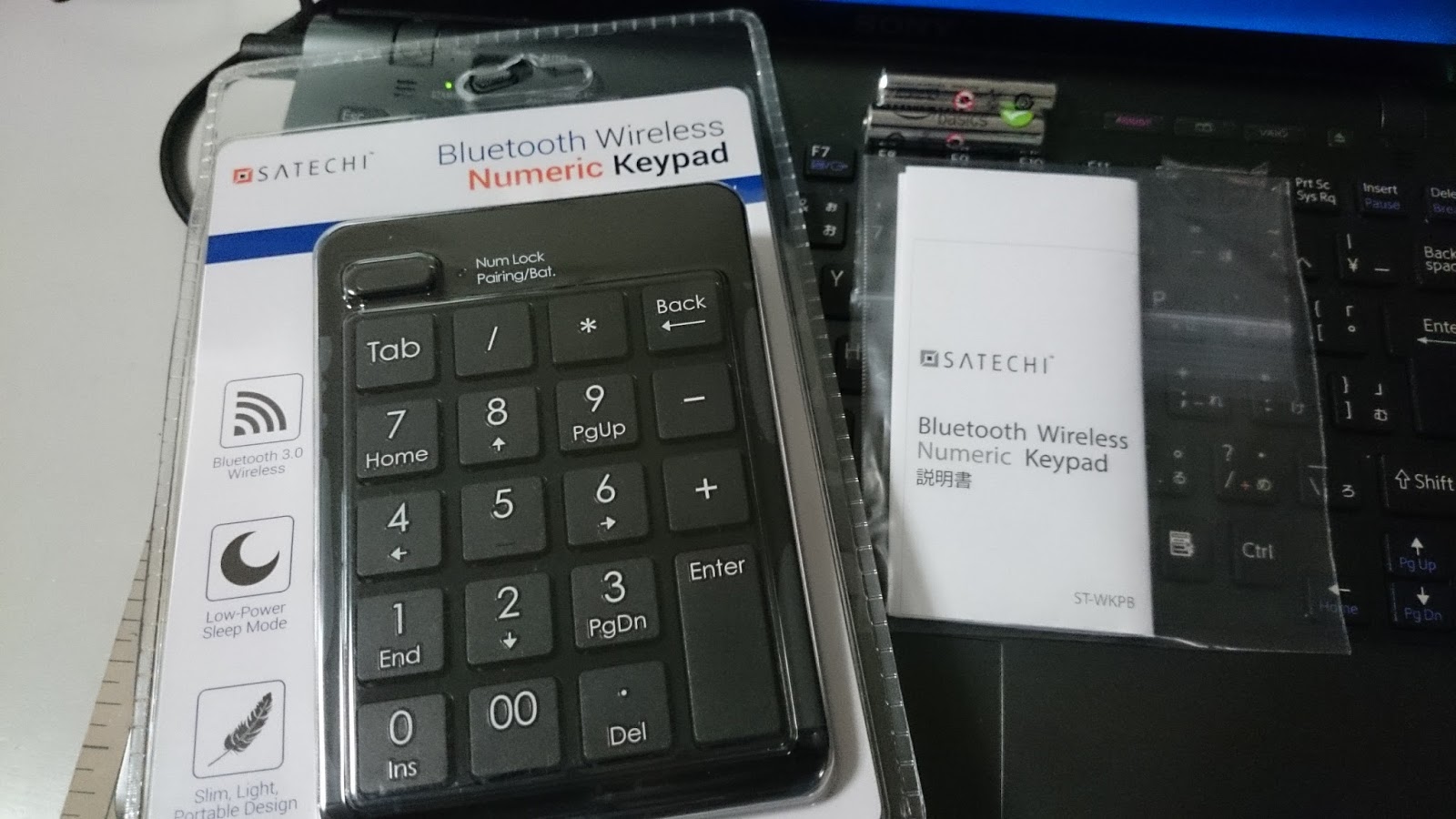
Satechiさんから評価のためにナンバーキーパッドを頂いたので紹介します。
結論から言うとWin/Mac両方とサポート外のChromebookでも利用出来ました。


マニュアルは英語と日本語が付属しています。どちらもMac OSとWinがサポート(バージョンはあります)。


Amazonから届いた時に単4バッテリーが2つ付属してました。


そして、開梱して商品を取り出したらもう1つ単4が入ってました。あら、嬉しい。
実際、利用するのはバッテリー1コです。

普通に電卓の電池カバーを開けるように、少し力を加えて押して上へスライドするだけで開きます。


バッテリーを挿入してから儀式が始まります。
まずはWindowsでの接続。


認識はしてくれるけど、なかなか接続しないんだわ・・・


WinはSSDにてWin7搭載のVAiOを利用しました。
実はWinのBTドライバはお世辞でも出来が良いとは言えないのでちょっと接続に手こずりました。

ノートパソコンのBTをONにして、検索モードにし、テンキーの電源スイッチをONにしてその下にある接続ボタンを鉛筆やクリップの先っぽで押します。


すぐにKeypadが検索されます。


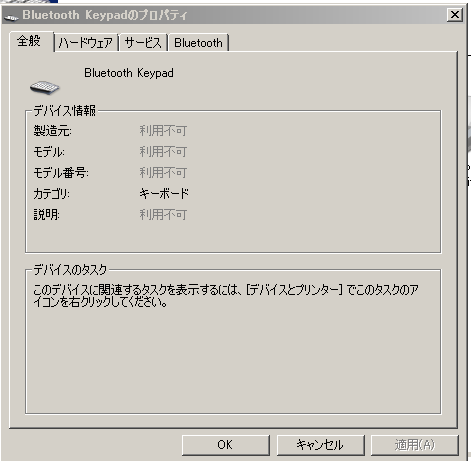
ここで、なかなかドライバーが組み込まれないのはWindowsの問題です。


これが出たらやっと完了!


ちょっと時間がかかりますので焦らずに。
LEDが点灯したら接続と認識完了です。


接続出来たのでExcelを立ち上げてみました。
フロントのボタンがあるので、これがON(点灯)になるとテンキーモードで、OFF(消灯)になるとカーソルキーモードです。
問題なく利用出来ます。
Tabキーでセルを右へ一つ移動。
ENTERキーで下のセルへ移動。
Backで文字を一つひとつ消していく。

同じくChromebookでも同様にBluetoothをONにして認識させたら一瞬にてOK。
私のChromebookはAcer CB5-311で、かなりハイスペックのです。
Winと同じようにGoogle DocumentsのSpreadsheetで問題なく利用出来ました。

MacはOS 10.9のMaverickで試しました。
Chromebookと同じように一瞬にてBluetoothで発見されて使えるようになりました。
しかし、最初の一度だけ、Keypadではなく、Keyboardとして認識してしまい、利用出来ませんと表示。
そしてKeypad(キーボードとして認識されたので)シフトキーを押してくれと・・・
取りあえず、その場合、一度、この接続を削除して、再度認識させたら全く問題なく利用出来ました。

蛇足で参考にしてはいけませんが、iPadはiOS8にて試しました。
使えたらいいな~程度でした。仕様外の使い方なので。
確かに数字は打ち込めますが、ーや+が誤認識されて、±変換キーになってしまいました。
これはExcelや他の表計算ソフトではなく、AppleのNumbersの最新版で試しましたが結果はNGでした。
159+と入力すると-159と表計算の画面に現れます。数字はちゃんと入力出来ます。
でも、これはあくまでも仕様外利用方法ですので。

さて、使用感ですが、サクサク動作します。
キータッチがしっかりしていて使いやすいです。
プラスチック製で軽いので、持ち歩いても気にならないです。

私は右手にマウス、左手にこのKeypadを置いて使いました。
左利きではありませんが、すごく快適に利用出来ました。
電池の持ち具合はわかりません。
どれだけ使えるのか、耐久試験が出来ないし、電池にもよりますので。
今回は付属の単4電池を利用しました。

Bluetooth接続をパソコン側で解除したら、本体のボタンを押しても反応しません。
たぶん、これで省エネ設計も兼ねているのかと思います。

今回はWin, Mac, Chromebookでも利用出来るBluetooth Number Keypadの使用感ですが、便利の一言だけです。

2013年1月13日日曜日

リブート後Chromeが勝手に立ち上がる

メモ的に書いておこう
いつからだがわからないがMacにインストールしたGoogle Chrome君がリブート後に勝手に立ち上がるようになった人は少なくないはず。

ナンで?っと思う人もいる。
そしてChromeが自動的に立ち上がる設定がChromeにはない。
あれ、チョロメ(クロメ)君、いつからそんな機能を持っているのと?

実はマックにはWindowsのスタートアップみたいな機能が隠されているのを知っている人は少ない。Windowsの場合、「スタートアップ」に入っているが(system.iniにもXP以前はあったかな)、Macの場合、もう少し隠れている。
それがシステム環境設定(コントロールパネル)の中のユーザとグループの中に入っているので紹介します。
システム環境設定
システム環境設定を開いて、ユーザとグループを探してください。
ユーザとグループ

 その中に「Google Chrome」にチェックマークが入っています。
あれ?ナンでこんなのが!と思われる方もいらっしゃるかと思います。

このチェックマークを外すことによってリブート後や立ち上げた後に勝手にChromeが起動するのを止めることができます。鬱陶しいと思われる場合、ぜひチェックして、他にどんなソフトが勝手に立ち上がるか見てください。