ラベル キーボード の投稿を表示しています。 すべての投稿を表示

2020年7月2日木曜日

BlackBerryの終焉が始まった

今度は本当に THE END だな


BlackBerry愛好家としてどんどん残念な方向に進んでいる。

キーボード付きのケータイがどれだけ誤入力を避けれるかってことだわ。

もちろん両手を使うけど、絶対に英文は入力ミスが少ないかと思う。

とくにタッチパネル(G Boardを利用しているとき)はミスが多い。

それを回避してくれるのが物理的キーボードである。

物理的キーボードと言えば、きちんとしたBluetoothキーボードを接続する方法のある。


このBuffaloのBT KBは3つ買った。
すぐ壊れる(通信しなくなる)がAndroidでも使えたし、iPhoneでも使えた。
iPhoneではこういう製品を買った。
たぶん、BlackBerryに訴えられるだろうと思って、取り消される前に3台買った。
案の定、キー配置などが酷似していたので訴えられて、形を変更して再デビュー。


キーボード入力は何かと便利である。
とくに英語の場合、高速タイピングが可能だ。
タッチパネル経由だとどうしてもアバウトさや指の太さでお入力が生じる。

そんな中、自分は常にキーボード付きのBlackBerryがあって、活用してきたがとうとう本当の終わりになり始めた。


細かいことは note に書いたので読んでいただければ嬉しいです。


ちなみに、今、利用しているBlackBerry Key2は昨年4月26日にビックカメラ有楽町店で買ったもので、シンガポールへその場に持っていって使ってみた。
Key2はアンドロイドベースでOSが7だったかと思うが、現在8.1.0である。


当初は海外専用と思って海外用のSIMを入れていたが、利用していたHTC10 (HTV32) がとうとうダメになってきたので、国内版のau KDDI SIMを入れて、それをずっと使っている。
今では手放せないものになっているから後継機種がでなくなり残念すぎる。

そして最後の299台が出荷されようとしている。

このBB Key2が使えなくなったら、またBT KBを持ち歩くことになるのはイヤだなと。
電車の中で英文を入力するのがかなり億劫になる。
かと言って、日本語入力もいいのかというと違う。
一長一短ではあるが、キーボードがないケータイはこれで THE END って感じだ。

2016年9月16日金曜日

マックで使うBuffaloのBSKBB22をもう1台

性懲りもなく、バッファローのBSKBB22キーボードをまた買った。
有楽町のビックカメラで1800円くらいだったかな。

さて、このキーボードをマックで使ってみた。

前回はAndroidでは重宝していたので、いつも持ち歩いていたが、どうもバッテリー端子の問題があり、電源が落ちる。間に導体を詰めたがダメだわ。(後日細いトルクスドライバーで分解してみるが)

私が持っているアップルの Bluetooth キーボードと比べてみる。


おぉ〜、CAP LOCKとCTLが違う。
更に、デフォルトでは私キーボードは「CAP LOCK、OPTION、COMMAND」となっているが、 Buffalo のキーボードは「CTL、COMMAND、OPTION、無変換」になっている。
更に、右シフトキーがない!


これは私の MacBook Pro 15" Late 2011 版と比べてみた。
さてと、接続したらカスタマイズする必要がある。

ちなみに、MacMini Late 2014 (この前買ったヤツ)にOS-X 10.11.6をアップグレードしたので、これに接続してみた。
ちなみに、このMac Miniには純正の Bluetooth キーボードが接続されている。
2つも Bluetooth キーボードが認識するのか不安だったが、繋がった!(純正ではないからな?)。

まずは Bluetooth を ON にして認識させる。
認識方法などは割合する

認識させたら設定をする。
ちなみに、これが出てこなければ「システム環境設定」の「キーボード」の「キーボードの種類を変更」でこのアシスタントが表示される。(もう少し下にスクリーンショットがあるので参照して欲しい)


さて、キーボードの設定をしないと使えない。
最初に左シフトキーの右横にあるキー、このキーボードの場合は「Z」を押す。


次に、右シフトキーの左横にあるキーを押す。
( ゚д゚)ハッ! 右シフトキーがない!
ってことで「\ _」(長いやつ)を押す。


次にキーボードの配列を変えたいので先程の「システム環境設定」「キーボード」の画面を開く。余談だが、左下に「キーボードの種類を変更」があるのに注目して欲しい。

ここで設定を変更するのは右下の「修飾キー」をクリックして欲しい。


すると、今、接続されているキーボードが表示される。
現在、ここで表示されているのは、私の Apple Bluetooth Keyboard の設定だ。


これを「BSKBB22」に切り替える。


キーボードを BSKBB22 に切り替えました。


次に、Caps Lock、Control、Option、Command のキーを入れ替える必要がある。
何故なら、デフォルトとは違うからである。

つまり、BSKBB22の下段の配列が:
CTL、WIN、ALT、無変換 キーになっている。これを入れ替える。
デフォルトでは WIN=COMMAND、ALT=OPTION に設定されているからだ。

Caps Lock と Control キー、Option と Command キーを逆にする。

そしてOKを押して、閉じる!


ちなみに、日本語と英語の切り替えは「コマンド+スペース」で切り替える。

つまり、この BSKBB22 だと、「ALT+スペース」にする。

残念だが「無変換」「変換」「カタカナ/ひらがな/ローマ字」キーは使えない。

そして1の横の「半角/全角 漢字」キーは「`〜」になる。

マックにあるバックスペースの横の「|¥」キーはF10の隣りにある。

Happy Hacking!

2016年8月5日金曜日

iPhone6でも物理キーボードが

おぉ!
Typo Keyboardの再来か?!

私はこれを3つ買った。
これは iPhone 5/5s 用だ。
1つは友人にあげた。
妻と子どもと私用だったが、結局、使い切れず、私が使っている。
使いづらさはある。

なぜなら、盛り上がっているから、キーが打ちにくい。

ついでに言うと Blackberry 社から訴えられてデザインを変更した。

実はすでに6用がTypo2って言うのがある。
https://istoreworld.com/products/keyboard-2-for-iphone-6

今度も性懲りもなく(笑)

http://japanese.engadget.com/2016/08/05/iphone-6-6s-8-11-bluetooth-4980/

ちょっと待てよ、笑えないぞ。
これは真ん中が便器の口みたいに(悪い例えだわ)開いている!
ってことはホームキーが使えてセンサーも使えるってことだ!

しかしだいぶ分厚くなっているので、マジに使い勝手が悪そうだ。
ついでに言うと、カバンの中でキーが触れてオンになったりして 電池消耗が激しくなる。

しかし、いいことは、キーボードが取り外し可能なのか。
後ほど評価したいがiPhone 6は持っていない。

2016年7月1日金曜日

スマホクーラーは欲しいかも

サンワサプライからスマホクーラーが発売される

400-CLN023 と言う商品だ。

1000mAhバッテリー内蔵で緊急時にケータイのバッテリーにもなる。

フル充電で約5時間のファン回転が可能だそうだ。


サンワダイレクトより

何がよいかと言えば、私の糞ペリアZ1は利用中60度くらいまで上がる。
これは上がりすぎだと思う。
この前は、あまりにも熱くなりすぎて、電源をオフにして冷凍庫に入れて冷やさせばならないくらいの温度に達したくらいだ。

こう言う時に、これがあると便利だと。
それにケータイスタンドにもなるので、Bluetooth KBを接続したら、問題なく使える。

Bluetoothキーボードについては、ビデオをアップしたので、こちらをご参照していただければありがたいです。


2015年12月20日日曜日

Satechi Number Keypad 追記

最近、このブログを更新していなかった。
書くことはたくさんあったのだが、なかなか手が回らない。
はい・・・こう言うのは一番よくないことですね。

さて、9月にSatechiさんのナンバーキーパッドを評価させて頂きました。

http://yey-shonan.blogspot.jp/2015/09/satechi.html

色々とあり、再度評価することにしました。

最初に評価したのがシリアル番号の下4桁が 0757 でした
今回の評価は、新しいのを送っていただき、どこに問題があったか追求するためでした。
これのシリアル番号下4桁は 3815 です。


iPadにて問題が発生していたので、調査をしました。
それ以外にiPadでの他のアプリで使えるかも知れないので。

Amazonの評価を追記しました:

そしてiOS9.2に更新しました。
実際は使えるアプリと機能限定でしか使えないアプリ(Numbers)があると判明。 
Numbersの場合、アプリの入力モードがあり、そっちが最優先されてしまい、±が機能しなかったりします。
Numbersの場合「42、┗、┳、=」のそれぞれのモードに切り替えないとアプリでの入力モードが優先されてしまい使いづらくなります。
Google Spreadsheetでは「=」を入れてから数値計算が可能

iPadでこのナンバーキーを接続したままだと、キーボードとしても認識されているのでソフトキーボードが表示されませんのでBluetoothをオフにする必要があります。
他のOSではChromebook含めてきちんと動作しています。

つまり、このキーパッドはオールマイティである。
注意しないといけないことがiPadがキーボードとして認識しているので、ソフトウェアキーボードを表示させないので、Bluetoothをオフにせねばならない。

正直なところ、こんなの邪道な使い方。

私が普段持ち歩いている Chromebookでも使えるので、手放せない状態です。

2015年9月14日月曜日

Satechiのナンバーキーパッドは優れもの

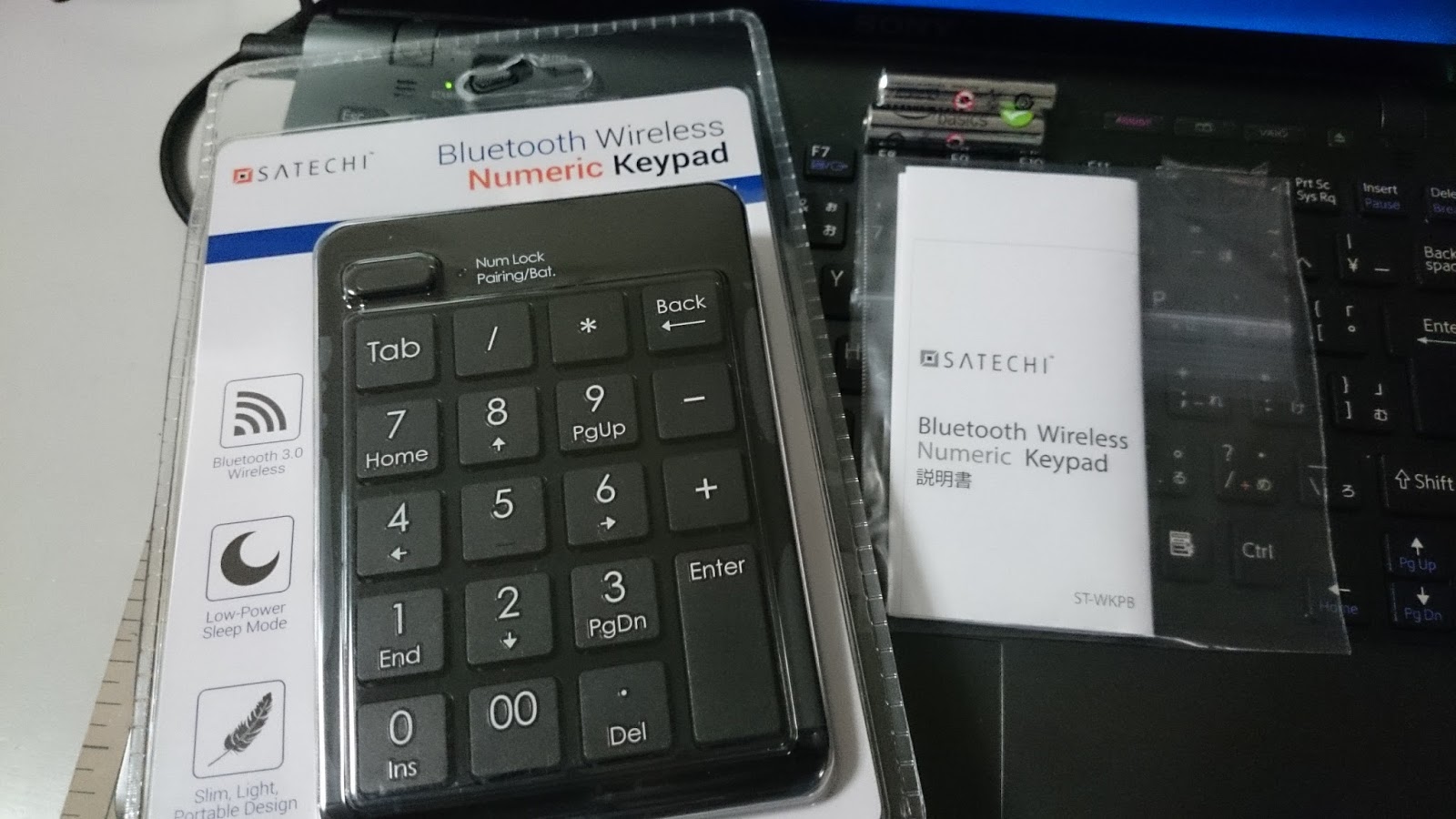
Satechiさんから評価のためにナンバーキーパッドを頂いたので紹介します。
結論から言うとWin/Mac両方とサポート外のChromebookでも利用出来ました。


マニュアルは英語と日本語が付属しています。どちらもMac OSとWinがサポート(バージョンはあります)。


Amazonから届いた時に単4バッテリーが2つ付属してました。


そして、開梱して商品を取り出したらもう1つ単4が入ってました。あら、嬉しい。
実際、利用するのはバッテリー1コです。

普通に電卓の電池カバーを開けるように、少し力を加えて押して上へスライドするだけで開きます。


バッテリーを挿入してから儀式が始まります。
まずはWindowsでの接続。


認識はしてくれるけど、なかなか接続しないんだわ・・・


WinはSSDにてWin7搭載のVAiOを利用しました。
実はWinのBTドライバはお世辞でも出来が良いとは言えないのでちょっと接続に手こずりました。

ノートパソコンのBTをONにして、検索モードにし、テンキーの電源スイッチをONにしてその下にある接続ボタンを鉛筆やクリップの先っぽで押します。


すぐにKeypadが検索されます。


ここで、なかなかドライバーが組み込まれないのはWindowsの問題です。


これが出たらやっと完了!


ちょっと時間がかかりますので焦らずに。
LEDが点灯したら接続と認識完了です。


接続出来たのでExcelを立ち上げてみました。
フロントのボタンがあるので、これがON(点灯)になるとテンキーモードで、OFF(消灯)になるとカーソルキーモードです。
問題なく利用出来ます。
Tabキーでセルを右へ一つ移動。
ENTERキーで下のセルへ移動。
Backで文字を一つひとつ消していく。

同じくChromebookでも同様にBluetoothをONにして認識させたら一瞬にてOK。
私のChromebookはAcer CB5-311で、かなりハイスペックのです。
Winと同じようにGoogle DocumentsのSpreadsheetで問題なく利用出来ました。

MacはOS 10.9のMaverickで試しました。
Chromebookと同じように一瞬にてBluetoothで発見されて使えるようになりました。
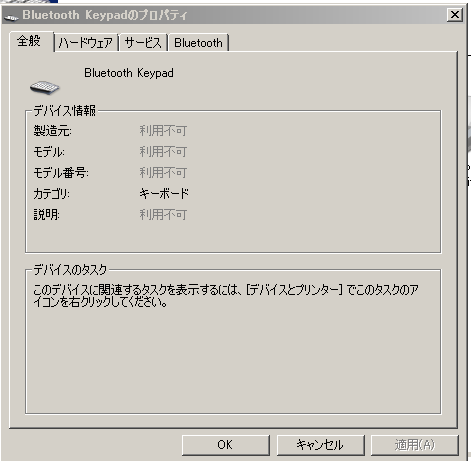
しかし、最初の一度だけ、Keypadではなく、Keyboardとして認識してしまい、利用出来ませんと表示。
そしてKeypad(キーボードとして認識されたので)シフトキーを押してくれと・・・
取りあえず、その場合、一度、この接続を削除して、再度認識させたら全く問題なく利用出来ました。

蛇足で参考にしてはいけませんが、iPadはiOS8にて試しました。
使えたらいいな~程度でした。仕様外の使い方なので。
確かに数字は打ち込めますが、ーや+が誤認識されて、±変換キーになってしまいました。
これはExcelや他の表計算ソフトではなく、AppleのNumbersの最新版で試しましたが結果はNGでした。
159+と入力すると-159と表計算の画面に現れます。数字はちゃんと入力出来ます。
でも、これはあくまでも仕様外利用方法ですので。

さて、使用感ですが、サクサク動作します。
キータッチがしっかりしていて使いやすいです。
プラスチック製で軽いので、持ち歩いても気にならないです。

私は右手にマウス、左手にこのKeypadを置いて使いました。
左利きではありませんが、すごく快適に利用出来ました。
電池の持ち具合はわかりません。
どれだけ使えるのか、耐久試験が出来ないし、電池にもよりますので。
今回は付属の単4電池を利用しました。

Bluetooth接続をパソコン側で解除したら、本体のボタンを押しても反応しません。
たぶん、これで省エネ設計も兼ねているのかと思います。

今回はWin, Mac, Chromebookでも利用出来るBluetooth Number Keypadの使用感ですが、便利の一言だけです。

2015年7月29日水曜日

Logicool、お前もか (K480について)

はい、数日前にLogicool K480にキーボードを切り替えたと書きました。

Androidでは問題なく日本語配列です
iOSでは・・・あれ?

”だと@が入る・・・
@だと「が入る・・・

さて、何をしてもiOSでは言うことが聞かない
しかたない、Logicoolで調べてみるか。


はい、よ〜く見るとそれぞれのキーの隣に英語配列(PC-101配列)が刻印されている

悪い予感・・・

的中した!


Oh no...

つまり、iOSできちんと日本語配列にするには、Apples社の純正BTキーボードのみってことだわ。
あー、それでか・・・どのBTキーボードを接続してもそうなるのは。

ってことで諦めました。

今まで、そこに気付かなかったのは、自分では、いつも純正またはケータイでは違う小型キーボード(TypoKeyboardみたいなもの)を利用してシフトキーで利用する配列は裏番組みたいな設定だったから。

TypoKeyboardをiPhone 5sに装着

余談だが、このKBはBlackberry社から酷似しているため訴えられました

結論はiOSでの日本語入力の場合はアップル純正BTキーボードが良い

2015年7月27日月曜日

Logicool K480に環境を変更

今までXperia Z1のお供はBuffaloのBSKBB22でした。

9ヶ月使っていて、この前から通信しなくなって(バッテリーのせいではない)安物買いの銭失いって結論がついて、別なキーボードを購入。

はい、このキーボードはLogicool(海外ではLogitech--日本のメーカと同じ名前なので日本ブランドはロジクール)のK480です。


私は白を買いました。メリハリのために黒にしておけばよかったけどw


さて、このキーボードは大きいです。


BSKBB22と比べていただきたいですが、ケータイを入れる溝の部分が大きいのです。


赤で囲ってあるのが今まで利用していたバッファローのBSKBB22
青で囲ってあるのがLogicool K480
さて、キーボードを新たに設定するとき注意したいのは2つあります。
  1. まずキーボードを買う時(設定以前)で、ちゃんと日本語JIS配列になっているか。
    • Logicool製のキーボードは注意して欲しいです
    • 中にはJISではなく英語仕様がかなりあります
    • 買うときに気づきました
  2. 次にAndroidですが接続した時、JIS配列ではなく英語配列として認識
    • その場合、「設定」の中の「言語と入力」の項目で日本語の配列を選ぶ必要がある「システム配列」の場合は要注意。
    • 利用しているIMEによっては、「ハードウェアキーボードの設定」とかで「日本語109A配列」だったりする

このキーボードの良さは、この◯キーで3台のマシンで切り替えながら利用できる。
たまにどこへ繋がっているかわからなくなるが。


接続設定は簡単。
PC/Androidは左、iOS/Macは右のボタンを3秒間押してBluetoothで認識すれば良い。
至って簡単だ。

さて、キータッチだが・・・
お世辞でもあまり良いとは言えないが打ちづらくはない。
ただ、キー音がうるさい。
でもキーピッチは広いのですごく打ちやすい。
価格は4000円弱なので、結果的OKとしておこう。


2014年12月27日土曜日

私のモバイル環境


私は最近、必要でない限りパソコンは持ち歩かなくなりした。
それじゃなくても、膝を痛めているので装備は軽くしたい。

ってことでも、やはり(この投稿を書いているのはiPhone)ケータイは3台から5台持ちw

でも、最近は画面の大きいXperia Z1を重宝している。
こんな感じで現場でメールや仕事のやり取りをしている。

この環境、意外と便利なんですね。
バッファローのBTキーボードです。
きちんと認識しますし、「無変換」キーで全角、半角とか切り替えができます。
ただ、今、すごく焦ったのが電池切れ!
突然、「つつつつつつつつつつつつつ」が続いて止まらない!
きゃー!って叫びたくなったけど、キーボードが反応しなくなったことを冷静に受け止めて、すぐに電池交換。
あぁ〜、予備の単四電池を持っていてよかった!
バッテリーの持ち具合が未だにわからない。
やはり、NiHM電池がいいですね。
今回はアルカリ電池を入れました。

2014年9月1日月曜日

Android用外部キーボード

先週、もうガマンが出来ずに私のSony Xperia Z1用にキーボードを購入しました。
モノはBuffaloのBSKBB22シリーズで、Bluetooth 3.0対応のモノである。
いや〜、これは博打かなって思って買ってみました。
価格はヨドバシでナンと¥2180の上にポイント10%バック!

 
こんな形で使っています。

矢印のところに電源スイッチがあります

さて、使い心地、キーボードはパンタグラフ製なので感触は悪くない。
キーピッチの19mmとあるのでまた申し分ない。
しかし、電池の持ち具合が(((( ;゚д゚))))アワワワワ

さて、それどころかAndroid携帯に接続するのに、ちょっと手間取った。
以前も別のBluetoothキーボードを接続したけど失敗に終わった。
つながるけどキーボード配列が日本語仕様にならずにウザかったけど、この時はAndroid 4.2.2のJelly Beansだったので、今回はOSをアップグレードして4.4.2 Kit Katにしてあるので色々と変更があったのか、それとも気付かなかったのか、ちゃんと設定できた。
当初、開梱してから接続しようとしても全く認識してくれなかった。(*・ε・*)ムー
でも色々と触っているうちに、ナンとかXperia Z1も反応してくれた。

ここは「設定」「Bluetooth」そしてペアリングしてから「言語と入力」をすると「物理キーボード」が現れたら「BSKBB22」が表示されます。


「BSKB22」をクリックして、Bluetoothの接続が完了したらキーボードレイアウトを選択して、「日本語」にすれば良いのである!


レイアウトを変更したければ「キーボードレイアウト」を再度変更すれば可能になる。


以外と便利だった。
ちなみにWindows用フルサイズのBluetoothキーボードも試して、つながった。
あと、必要なのはXperiaを縦に置ける台だね。
これである程度、どこでも仕事が出来てしまう。

あれ?これってiPhone 3GSの時代にマック用のBTキーボードを付けて同じことを言ってたな〜。でもiPhoneのバックアップで一度だけじゃなく何度もデータを失ったことがあるので、iPhoneやiPadだけは信用しないのでGoogleさんやEvernoteさんにデータを移すことにしたのは言うまでもないw

PS: 追記 20140902 電池消耗が悲しいくらいメチャクチャ早い!

2011年12月2日金曜日

ポメラを忘れてた!

そうそう、先日ビックカメラに行ったのは別の理由だった。
ビックへ行ったのはキヤノンのEOS50Dを修理に出すためだった。
まぁ、先週日曜日に落としたから仕方がなかったから。
そこでポメラを見たかった。
新しいのが発売されているはずだったからだ。
http://www.kingjim.co.jp/pomera/

http://www.kingjim.co.jp/pomera/dm100/

その隣りにブギーボードがあっただけだった。
http://www.kingjim.co.jp/sp/boogieboard/

さて、ポメラのIキーボードはお世辞でも使いやすいとは言えない。
多くの人は「慣れ」とは書いているが、どうしてもキーの縦幅が足らない。
そう、私には小さすぎるのだ。小さいから誤入力が繰り返される。
サクっとメモには致命傷なのである。

ってことでキーボードが折りたたみ式ではなく、固定サイズになったのが発売された。
しかし、これがビックカメラでは存在しなかった。
評判は良いみたいだが、実際触ってみないと私は納得出来ない。

一番の改良点は固定サイズのキーボード。
これで壊す事がなくなったと言うことだ。
今まで、展示品でどれだけのモノが壊されていたか。
開け方を知らない人がやると、確実に壊すポメラ。
きっとメーカーも泣いていただろうと。小ささが仇になった。
さて、今回の改良点は固定サイズになっただけみたい。
キーピッチは17mmで前回と一緒。横はOK、縦が足らんのじゃ〜!

しかし、親指シフトが活用出来るみたいだ!
これは親指シフト信者さんには朗報だ!見逃せないと思う。
いかがかな?

親指シフトで言えば、勝間和代さんが思い浮かぶ(爆!)

2010年2月18日木曜日

ポメラに新型

キングジムからポメラの小型版が発表された
http://www.kingjim.co.jp/pomera/dm5/index.html

さて、ポメラは発表時から欲しいと思っていたが、実物を見ると買いたくなくなる。
それはキーボードだ。幅は良いのだが、高さが足らない。
ブランドで打つには相当馴れが必要であり、私の手の大きさでは無理である。
小型化を目指して開発したコンセプトは万人には受け入れがたい。
かと言って私のようなパワーユーザはそもそもポメラに頼ってはならない。

取るに足らん情報か。
やはりPCが良いのだが、最近のPCも私からしたら中途半端。
とくにWin系の画面の大きさが16:9で縦が900ドットが最高のマシンばかり。
気がつかないかな~、色々なツールバーが最近多いソフトばかりで900では足らず、1050でもつらい。
ホントなら1080はせめて欲しい。1200あれば嬉しい。
16:9じゃなくても良いから1600x1200までも言わないが、1440x1080は欲しいよ。

ちなみにキングジムのTwitterのアカウントが http://twitter.com/kingjim

2009年9月24日木曜日

OS-X 10.6 Snow Leopard導入中

ドえらい目に遭っている。
何しろまともにインストールするのに3回インストールする羽目になった。
最初は交換したHDDに英語版のOS-X 10.5が簡易インストールされていた。これはあくまでも動作確認用とのことで問題はなかったのだが、その上にSnow Leopardをインストールしたら不幸が始まった。

最初はメニューが英語になって(インストールも英語だった)、インストールが終わったら全く日本語にならない。オイオイ!改めて再インストールを決意。外付けのFW系のHDDも認識しない。USB2.0は認識したが。

次はインストール中に画面のバックライトが消えたままでまともに動作しないし、インストールも本当にしているのかもわからなかった状態。でもインストールは出来たみたい。しかし途中でブラックアウト。キーを押してもマウスを動かしてもダメ。強制終了して電源を落として、またトライ。

三度目の正直。やっとの思い出FW400経由で認識したのでTigerで立ち上げて、内蔵ドライブを初期化し、Snow Leopardのインストール先を内蔵500GBに変更し、インストール出来た。しかし外付けキーボードが認識しない。USBハブの接続先を交換したら認識した。オイオイ。

そして今、アプリの再インストール中。16時前からずっと戦っている。

2007年12月25日火曜日

ノートPCのキーボードが不調

昨日からHP/Compaq nx9005のキーボードのスペースキー、「n」、「変換」キーが引っ付く感じがしている。一ヶ月半くらい前にチョイとコーラをこぼしたのが原因かどうかは不明だが、突然「戻り」が悪くなった。

そこでダメもとでマックのキーボードが使えないか試してみた。基本的にマックの日本語キーボードはUSB接続なのと、コントロールキーがAの隣りにある。慣れると良いのだが、色々なキーボードを利用していると体と頭の動作が一致しない場合がある。とくにコントロールキーの位置がマシンによって異なると困ることは多い。
しかしこのマックのアップルキーボードの反応の良さはピカイチと言っても良いくらい気持ちがよい。長時間利用していても疲れない。このHPのノートパソコンについてるキーボードは昔からお世辞でも良いとは言えない。ノートパソコンのキーボードでタッチが良いのがソニー VAiOとパナのLet's Noteだ。HP、Sotecは代表的に安かろう悪かろうの感じがしていた。

さて、ここでマックのキーボードをPS/2ポートにUSB->PS/2アダプタを介して接続してみたが、反応は全くなかった。さて、次にUSBハブを介して接続したら使えるようになったではないか。
さて、肝心なキーボード配列だが(取り合えずキースキャンコードを見ているのではないのだが):
今、書きながら調査をしているので・・・

ESCキーはそのまま(Option+ESCでALT+ESCと同様の動作をする)
Tabキーはそのまま
Controlキーはそのまま
OptionキーはALTキー、
Appleキー(コマンド)キーはWindowsキー、
Caps Lockキーはシフトを押しながらキー入力、
シフト+Caps Lockは上記を維持しながらの入力、つまりCaps Lock状態
英数キーは反応しない、
カナ・かなキーも上記同様無反応、
Page Up/Downキーはそのまま、
Windowsの半角/全角キー(ALT+漢字キー)に該当するモノを探しているが、不明
Helpキーも無反応、もしかしたらINSERTキーなのかも
その真下のDeleteキーはデリートキー
Returnの上のDeleteキーはバックスペース

もう少しキー配列がわかればもっと上手く利用出来そうだ。