ラベル ワイヤレス の投稿を表示しています。 すべての投稿を表示

2019年5月28日火曜日

Cloud SIMケータイを使ってみた

先週、jetfon P6を買った報告をしました。

物は試しで、Cloud SIM (eSIM) 搭載のケータイを使ってみました。
これを海外でノーチェックで試すのは冒険かと。

実際、冒険だからいいんだけどw

しかし、情けないな〜って言う結果。

よく皆さんがMVNOで速度が出ないクレームがありますよね。
まさしくこのCloud SIMでも同様。

なぜなら、これも国内ではMVNOだからです。

つまり、DoCoMo/ソフトバンク/au KDDIの足回りを借りて、安く提供する方法だからです。

いや〜、マジにMVNOより酷いって思ったのは、その時の通信会社は変わるってことです。

でも、足回りを提供しているのは日本国内では3社のみですから(楽天は除外)、ここに制限があるのでしょうね。


∑(゚Д゚)エ!? 0.12Mbps だって?!


二度目に試したら別の安定した回線に繋がったらしい

日曜日に銀座3丁目でパソコンのWiFiルータとして試したら、全く速度が出ず、ず〜〜っとつながらないわけです。
これで、何かおかしいのではと試してみたわけです。(笑)


まぁ、結果はこんなもんかと・・・

海外へ行ったらやはり自分はSIMを現地でゲットするわな。

これはあくまでも緊急時だと思うしかないわけです。

ちなみに jetfon の契約は300MB/日、1GB/7日、3GB/30日なんですよ。
これって、すぐ消費するわな。


2017年8月10日木曜日

Mevoを使ってライブ配信

技術とはチョイと違うが、Mevoを使って再度ライブ配信を試みてます。

Mevoと言うのはLivestream社が提供する小型ライブカメラでiPhoneや今ではAndroid経由で操作できる機能をもっています。


実はこれを使って、今ライブ・ストリーミングのテストを行っています。


日本の小学校で覚える慣用句を英語で説明してます。
編集なし、小細工なしのライブです。
ぜひご登録やご視聴ください。


引き続き、YEYでやっている商品や技術紹介も!
こちらです:

https://www.youtube.com/channel/UCLe5eHx3CzxbhNy2olv9WBw


2016年5月6日金曜日

Satechi WiFi Routerは米国出張では必須

4/1にここで紹介した、SatechiさんのハンパないWiFiルータ!やっぱりハンパない!

実は、同じモノを機内のデューティーフリーショップで発見。
必要なら、 SatechiさんからAmazonのショップから購入できます。

さて、私が今回米国でイラって来たのは、どのホテルもWiFiのみしかない。
確かにWiFiのインフラなら個別の部屋に線を引かなくても良いし、スイッチングハブをたくさん用意することもないのでインフラ的にはすごく安上がりになる。

WiFiの弱点はWiFiの電波強度は非常に不安定である。
更に、ことによっては電波が弱いと、幾度も再送を繰り返すので、パケットが正常に送られない限りはずっとその回線を手放さないことがある。そこでボトルネックが出来てします問題がある。

取り敢えず、そのやり取りはルータに任せたいこともある。
そして、一番の大きな問題は、有料だったときの接続で「接続端末数制限」があった場合(つまり一つのIDでいくつつなげることが出来るか)だったとき、WiFi−WiFi接続可能なこのSatechiさんのルータは半端無く威力を発揮することになる。

普通、日本で販売されているWiFiルータやWiFi中継器とは違い、ホテルの有線をWiFi化したり、WiFiしかつながらないところにNATやIPマスカレードで対応するのに、最初のアクセスは有線で繋げないとダメな商品ばかりしかない。この「ホテルでWiFi」って言うのは全く利用価値がない。

そんな中、自分でポータブルな WiFi⇔WiFi/Wired 接続ルータをRaspberry Pi3で作ろうと思ったけど、らずぱい3は2.5Aの電源が必要なのでらずぱい2で作らないとダメだと発覚(笑)
そんな中で、SatechiさんのWiFiルータを持っていたのを気づいたのだが・・・

さて、本題・・・

今回、旅行中で、多くのホテルがWiFiのみに転換した。
そして、宿泊先のシェラトン(ウェスティンなんかと同じ、Starwoodグループ)の多くは有料WiFiしかない。そこで端末数を限られたら、パソコン、iPhone、iPadなど、そして家族での接続も出来なくなる。

その時こそ、こいつの威力だなと


この子は、単なる中継器ではなく、WiFi⇔WiFi 接続できるのでスマホがWiFiアクセスしているのと同じ感覚でネットにつなぐことな出来る。そして、NAT/IPマスカレードで他の端末に別のIPセグメントでアクセス可能にしてくれるので、外からは見かけは1台しか使っていないようにしか見えないのですごく助かる。

もう旅行にはこの子がないとダメだと。
今回、BuffaloのWMR-300を持ってきたけど、これは日本の貸し会議室とかで有線接続がある時のみしか利用できないと発覚した。日本のホテルは無線は乏しく、有線接続できるところが多い。

あー、田舎に行くと有線すら出来ず、WiFiもない、更にWiMAXもつながらない場所って多いんだよね。
これこそ、ムカツく。

そして、今回、持ってこなかったんだよ!


ナンとかなるだろうと・・・思ったら、甘かった・・・

米国の街やホテルの変化は思った以上に早く
浦島太郎だわってつくづく思いました。

2016年4月1日金曜日

Satechi Smart Travel Router ハンパない!

Satechiさんからちょっとこの前から新しいルータがあるので評価して欲しいと。
時間が取れず、評価せずにいた。

http://www.amazon.co.jp/dp/B00EZT2PB4

ハッキリ言って、ハンパない!
これは買って置いておくべきだと。
職場でもホテルでも、電源が確保出来るところなら常に持ち歩くといいわ!と思える商品。

もう5☆どころか、もっと出したい。

何故、私がこんなに高い評価するかは読んでみたらわかる。

たしかに 802.11a の5GHz帯はサポートしていないけど、「あー、そんなの関係ね〜!」って言えるくらいの商品。

では、外見から:
これは四角いボックスだ。
お世辞でも小さくて持ち歩きたいとは言いがたい。


って何故なら私はBuffaloなどの似たトラベルルータを持っているからだ。
しかし、あれは基幹のシステムでどこかに「ケーブルで繋げないと」使えない。

このルータは WiFi につないで、WiFiでアクセス出来るだよ!

では詳細に入ろう

このルータは世界どこでも使えるルータだ。


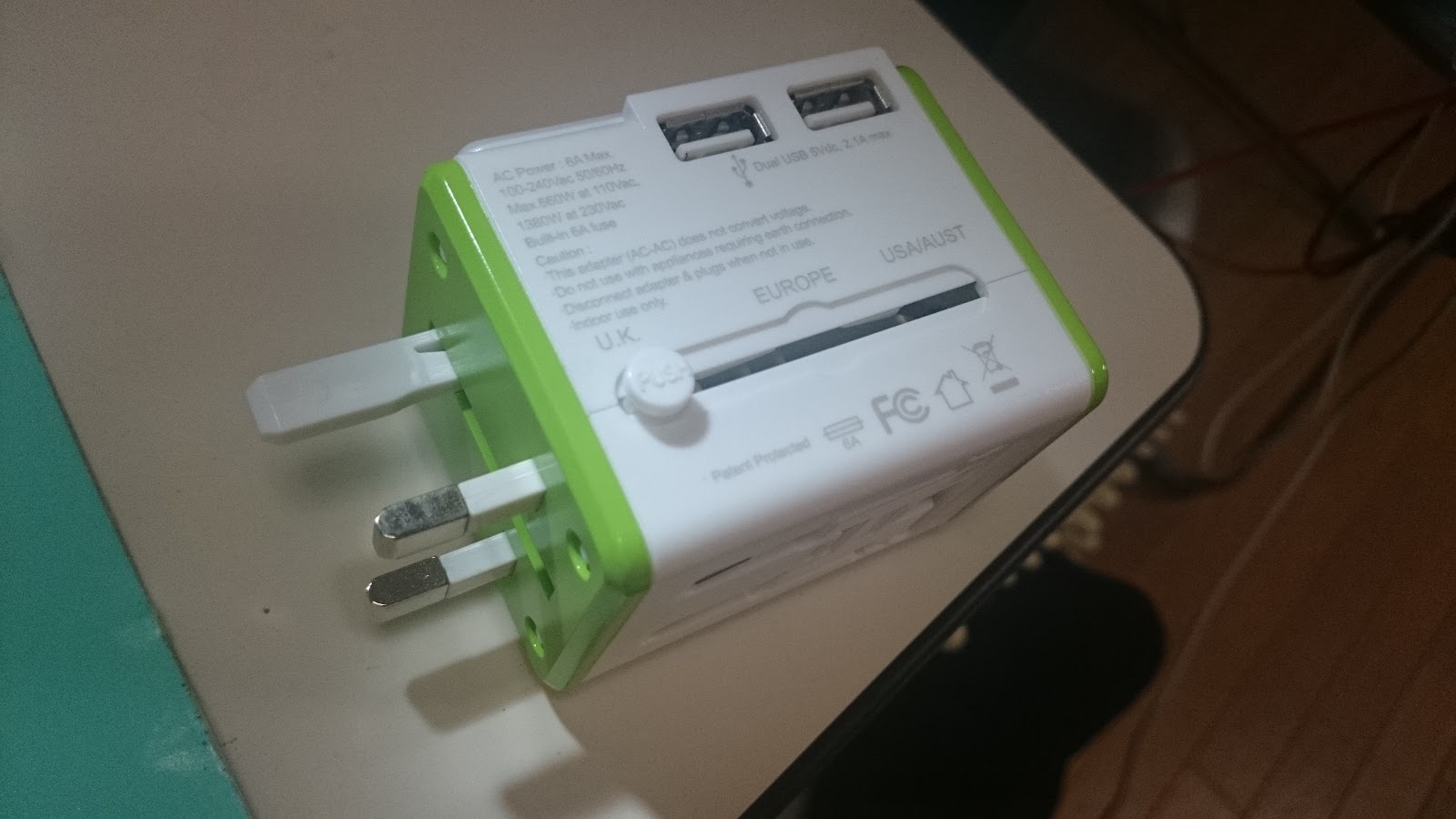
そう、だから世界中を旅するときに私みたいに変換アダプターを多数持ち歩かなくても済むんだわ。そして、このルータを使うことで塞いだ電源アダプターのコンセントを更に補ってくれる口がある。これはありがたい!

コンセントに挿すのは世界対応モードがある。
英国、ヨーロッパ、日本・米国、その曲がったハの字型のオーストラリアと中国も。


英国


ヨーロッパ


日米


オーストラリアと中国?


そして、電源ポートに挿して更にコンセントとしても使えるし、USB充電器としても2.1Aを供給できるポートが2つもついている!!!


2.1A 供給なのでiPad対応!


まず、立ち上げた。
LANポートに通常に繋いだ。


接続するためのSSIDこの様にシールで貼られている。
そしてデフォルトのパスワードは「12345678」ね。


はい、Android ケータイから繋ぐには:


まぁ、そこまでは普通のルータだなって・・・侮っていたわ!
ここからだわ!


さて、ブラウザから立ち上げようとしたら、認識しない!
URLが「192.168.16.254」なんだけど・・・
これにアクセスするには約2cm角のQRコード付きのシールもついていたよ。


うぅ〜ん・・・エラーが起きた。
ブラウザはChrome(AndroidとMacの両方)でも。
よし、MacはSafariに変えよう。そしてケータイはFirefoxに。
でもダメだわ・・・


ほんじゃ、リセットしよう!
リセットボタンはLANケーブル挿すRJ45の隣りにある。


ここにゼムクリップを突っ込んで数秒待ってリセット修了!

はい、http://192.168.16.254 につながった!

そしてマックでもつながった。
これからスクショね。


あれ? Wireless Connection ってあるぜ。


ってことは・・・ケーブルレスでも使えるのか?
WiFiのみしか提供していないホテルってたくさんあるしね。
よし、試してみよう!
つながった!


これが基本設定のページ
言語として英語と中国語ね。


おぉ!これはハンパない設定が出来るぜ!


そう、私は今、別の事業所でWiFi問題がある職場で出稼ぎに行っている。
そして、WiFiは使えるが電波がしょぼいところがある。
有線LANのケーブルは来ているが、どこかで断線していて、繋がらない。
それなら、これが使えるわ!

実は、それを Raspberry Pi3 でIoTデバイスとして作ろうと思っていた矢先だった。
しかし、先週から秋月に行ったら(たまたま偶然にラズパイ3発売)・・・
はい、売り切れてたわ・・・入荷未定・・・

って(´・ω・`) ショボ-ン としていたら、自分がこんな素晴らしい装置を持っていたとは。

つくづく Satechi さんにはお礼を言いたいわ。

このルータはマジにトラベラーとして買うべきですわ!

http://www.amazon.co.jp/dp/B00EZT2PB4


2016年3月14日月曜日

ヤマハWiFiルータ WLX302

先週(既に先週だな)3/8に日経メッセに訪れてヤマハの大手代理店と言うのか協力会社と言うのか、SCSK社と会談(怪談じゃないぞ)をした。


えっ、グループ会社にQuoカード社があるじゃない!

こんな大きな会社だったのね!株主を見たら、50%以上が住友商事じゃない。

それは置いといて・・・

実はSCSK社がヤマハのWLX302/202の貸し出しをやっているので応募しようと思っている。

http://jp.yamaha.com/products/network/wireless_lan/wlx302/


今、私は埼玉の某工場にて契約システムエンジニアとして助っ人で入っている。
そこの事業所のWiFiがどうも繋がりにくいとか混信していているとかで修正を頼まれた。

まず、2.4GHzチャンネルが混信していると判明。
2.4GHz帯のWiFiのSSIDチャンネルが重なっているではないか!
ここの事業所には4つのWiFiチャンネルが存在していて、チャンネルが自動設定になっているので、電波が強いのが勝つ仕組みになっている。

実際2.4GHzは混信なしだと3つまでしか綺麗にスペクトラムに収まらない。

それ以前にだだっ広いところなので、このアプリを使って周囲のWiFi電波も重なって飛び交っているのが見える。

https://play.google.com/store/apps/details?id=cz.webprovider.wifianalyzer


更に私も自前でWiMAXルータを持ち歩いているので、またそこに混信する電波を流す!

実は、今までこの様な便利なアプリがなかったので、私は NTT AP2Checkerを利用していた。

http://www.ntt-at.co.jp/news/2011/detail/release110930.html

今ではこのWiFi AnalyzerがAP2Checkerとソフトスペアナになってしまう。
それもPCを入れたら40万以上の製品が無料!

さて、次にやったことが、どっかにまさか盗聴器は仕掛けられていないかのチェック。
探偵じゃあるまいし、そんなモノを持ち歩いているのか?って・・・

はい、持ち歩いてます!

やっぱり怪電波は拾わないとダメなんで。

よかった、盗聴器は発見できなかった。

では、次に、事業所で問題になっているスループットの問題に取り掛かろうと。

WiFiって一つ、遅いのがあると、APがその遅いのを掴んだ場合、その処理が終わるまで繋ぎっぱなしになる。これがSSIDの難癖なんですよね。だからこそ、SSIDチャンネルを複数に分けて安定化を図ることが大切。そして、出来るだけ有線でつなげるところはつなぐとか、Layer 2スイッチを入れてローミング(APのキャリーオーバー)をして安定化させる必要がある。

そんなことを言っても、事業所に入っているのは超古い民生品のWiFiルータだわ。
どうやら10年近く使っているみたい。

∑(゚Д゚)エ!? 802.11b 仕様か?いや、gも入っているがn仕様ではない。
aも入っている。たぶん、J52、W52、W53だろうと。W56じゃないな。

でも802.11aの周波数帯は静かなのであまり気にすることはなかった。
問題は802.11bgのチャンネルだ。

さて、やっと本題に入れる。

SCSKがWLX302を貸し出ししているので、応募しようかと。

http://www.scsk.jp/product/common/yamaha/wlx302_trial.html

さて、この302と202の違いはファームに搭載されている「見える化」機能だ。
ソフトスペアナが入っていて値段が数万円も違う。
高いか安いかは置いといて、このソフトが優れているのは、WiFiがどの時点でおかしくなったかをきちんと記録していてくれる。

つまり、常時スペアナ画面を凝視する必要が全くない。
いつ起きるかわからない誤動作や不具合を自動的にキャッチして保存しておいてくれるのが302で、今回みたいなケースには持って来いのモノでもある。

そして、今ある4つのSSIDでチャンネルが重なっているモノを1台のマシンで解決出来るわけですよ。

SSIDを複数(各周波数帯に8個ずつ--合計16個)持つことが出来るし、WDS機能を利用して通信エリアを広げることも可能である。
そして各周波数帯に50台ずつ(合計100台)のクライアントマシンをつなげることが出来る。

私が気にしているのが、実は50台、50台で足りるかだ・・・
可能なら多くのマシンに5GHz帯を使って欲しい。

さぁ、どうなるやら。
返事はこれからだ。

ちなみにこのWLX302は2013年3月から発売されている。

2015年12月20日日曜日

Satechi Number Keypad 追記

最近、このブログを更新していなかった。
書くことはたくさんあったのだが、なかなか手が回らない。
はい・・・こう言うのは一番よくないことですね。

さて、9月にSatechiさんのナンバーキーパッドを評価させて頂きました。

http://yey-shonan.blogspot.jp/2015/09/satechi.html

色々とあり、再度評価することにしました。

最初に評価したのがシリアル番号の下4桁が 0757 でした
今回の評価は、新しいのを送っていただき、どこに問題があったか追求するためでした。
これのシリアル番号下4桁は 3815 です。


iPadにて問題が発生していたので、調査をしました。
それ以外にiPadでの他のアプリで使えるかも知れないので。

Amazonの評価を追記しました:

そしてiOS9.2に更新しました。
実際は使えるアプリと機能限定でしか使えないアプリ(Numbers)があると判明。 
Numbersの場合、アプリの入力モードがあり、そっちが最優先されてしまい、±が機能しなかったりします。
Numbersの場合「42、┗、┳、=」のそれぞれのモードに切り替えないとアプリでの入力モードが優先されてしまい使いづらくなります。
Google Spreadsheetでは「=」を入れてから数値計算が可能

iPadでこのナンバーキーを接続したままだと、キーボードとしても認識されているのでソフトキーボードが表示されませんのでBluetoothをオフにする必要があります。
他のOSではChromebook含めてきちんと動作しています。

つまり、このキーパッドはオールマイティである。
注意しないといけないことがiPadがキーボードとして認識しているので、ソフトウェアキーボードを表示させないので、Bluetoothをオフにせねばならない。

正直なところ、こんなの邪道な使い方。

私が普段持ち歩いている Chromebookでも使えるので、手放せない状態です。

2015年9月14日月曜日

Satechiのナンバーキーパッドは優れもの

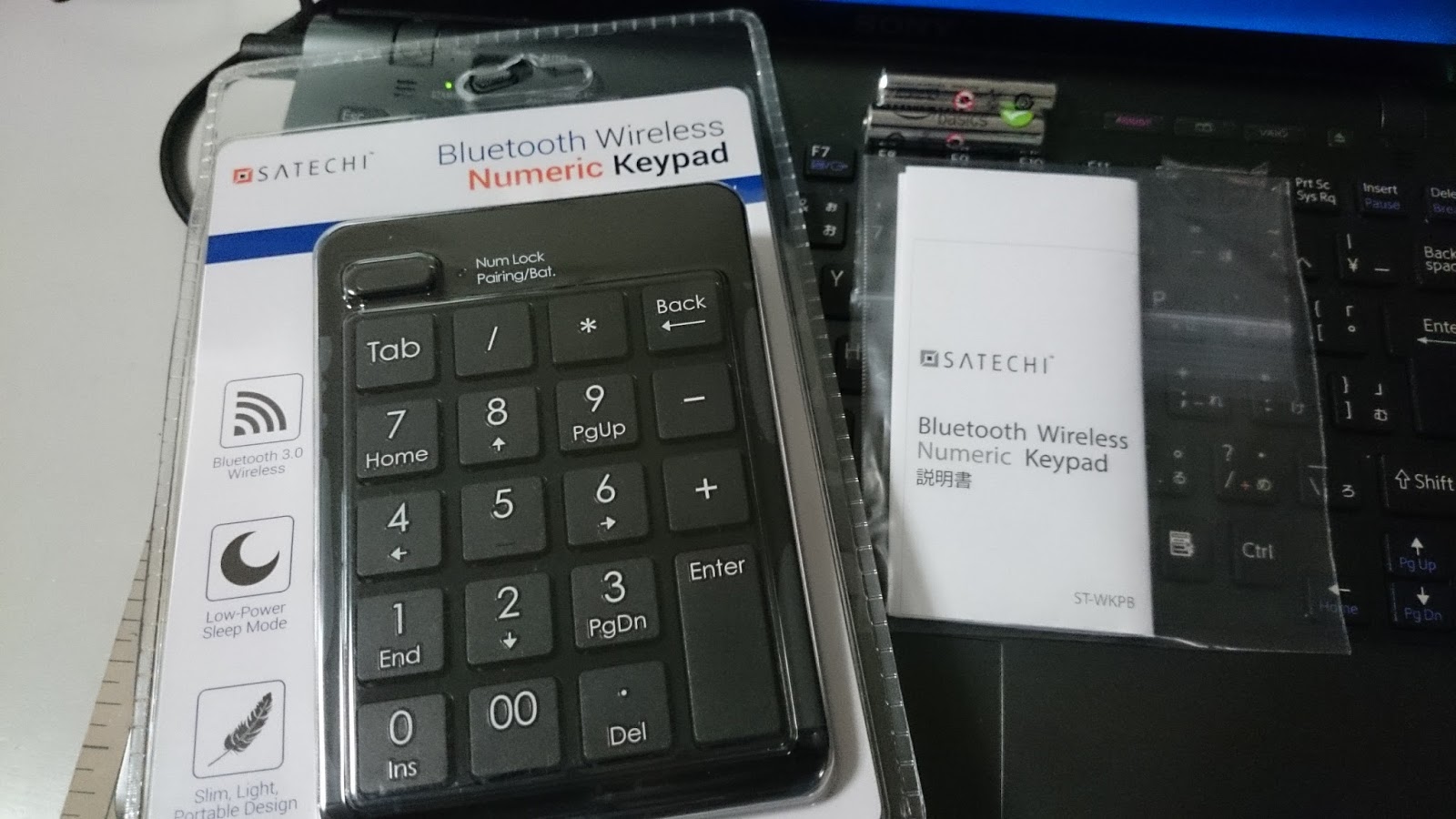
Satechiさんから評価のためにナンバーキーパッドを頂いたので紹介します。
結論から言うとWin/Mac両方とサポート外のChromebookでも利用出来ました。


マニュアルは英語と日本語が付属しています。どちらもMac OSとWinがサポート(バージョンはあります)。


Amazonから届いた時に単4バッテリーが2つ付属してました。


そして、開梱して商品を取り出したらもう1つ単4が入ってました。あら、嬉しい。
実際、利用するのはバッテリー1コです。

普通に電卓の電池カバーを開けるように、少し力を加えて押して上へスライドするだけで開きます。


バッテリーを挿入してから儀式が始まります。
まずはWindowsでの接続。


認識はしてくれるけど、なかなか接続しないんだわ・・・


WinはSSDにてWin7搭載のVAiOを利用しました。
実はWinのBTドライバはお世辞でも出来が良いとは言えないのでちょっと接続に手こずりました。

ノートパソコンのBTをONにして、検索モードにし、テンキーの電源スイッチをONにしてその下にある接続ボタンを鉛筆やクリップの先っぽで押します。


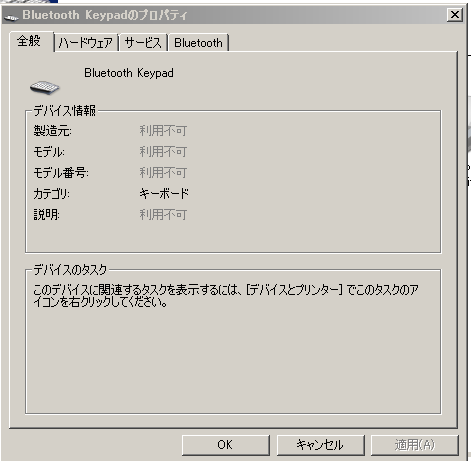
すぐにKeypadが検索されます。


ここで、なかなかドライバーが組み込まれないのはWindowsの問題です。


これが出たらやっと完了!


ちょっと時間がかかりますので焦らずに。
LEDが点灯したら接続と認識完了です。


接続出来たのでExcelを立ち上げてみました。
フロントのボタンがあるので、これがON(点灯)になるとテンキーモードで、OFF(消灯)になるとカーソルキーモードです。
問題なく利用出来ます。
Tabキーでセルを右へ一つ移動。
ENTERキーで下のセルへ移動。
Backで文字を一つひとつ消していく。

同じくChromebookでも同様にBluetoothをONにして認識させたら一瞬にてOK。
私のChromebookはAcer CB5-311で、かなりハイスペックのです。
Winと同じようにGoogle DocumentsのSpreadsheetで問題なく利用出来ました。

MacはOS 10.9のMaverickで試しました。
Chromebookと同じように一瞬にてBluetoothで発見されて使えるようになりました。
しかし、最初の一度だけ、Keypadではなく、Keyboardとして認識してしまい、利用出来ませんと表示。
そしてKeypad(キーボードとして認識されたので)シフトキーを押してくれと・・・
取りあえず、その場合、一度、この接続を削除して、再度認識させたら全く問題なく利用出来ました。

蛇足で参考にしてはいけませんが、iPadはiOS8にて試しました。
使えたらいいな~程度でした。仕様外の使い方なので。
確かに数字は打ち込めますが、ーや+が誤認識されて、±変換キーになってしまいました。
これはExcelや他の表計算ソフトではなく、AppleのNumbersの最新版で試しましたが結果はNGでした。
159+と入力すると-159と表計算の画面に現れます。数字はちゃんと入力出来ます。
でも、これはあくまでも仕様外利用方法ですので。

さて、使用感ですが、サクサク動作します。
キータッチがしっかりしていて使いやすいです。
プラスチック製で軽いので、持ち歩いても気にならないです。

私は右手にマウス、左手にこのKeypadを置いて使いました。
左利きではありませんが、すごく快適に利用出来ました。
電池の持ち具合はわかりません。
どれだけ使えるのか、耐久試験が出来ないし、電池にもよりますので。
今回は付属の単4電池を利用しました。

Bluetooth接続をパソコン側で解除したら、本体のボタンを押しても反応しません。
たぶん、これで省エネ設計も兼ねているのかと思います。

今回はWin, Mac, Chromebookでも利用出来るBluetooth Number Keypadの使用感ですが、便利の一言だけです。

2015年5月27日水曜日

ゲーミングマウスってどう使うのか

私はパソコンではゲームをしません。
過去には Rogue/Nethack などRPGを遊び倒しました。
故にUNIXで hjkl での←↓↑→が素直に使えます。
そしてGoogle IMEでもzh zj zk zl で矢印を書くのも。
ゲームはプレステ、Wii、DSやGameboyでOKですが、また評価依頼が来ましたので受理しちゃいました。

はい、ゲーミングマウスです。

これって最強のマウスなんですね。
ゲーミング用のキーボードとマウス、普通のマウスとどう違うの?

単純に複雑なキー操作をいつでできる機能を沢山備えたマウス(キーボード)です。


昔からパソコンのハードを知っている人はキーボードには8042と言うプロセッサが入っていて、そのキーを「スキャンコード」のマトリクスで検知してケーブルを通じてCPUへ送っているのを(もういつの時代だよwww)

なので、abab↓↑↓↑とかが

簡単な話、1クリックで1送信なんです。

余談だが唯一複数キーを受け付けるのがCTL、ALT、Shiftキー(左右)の組み合わせとアルファベット、または2ステップでのESCキーと他のキーの組み合わせです。言語に合わせたキーボードを割り当てるときに必要な機能です。

そこでこのゲーミングマウスって言うのはマウスでありながら、キーボードの配列を持ちあわせているわけですよ。1クリックでダブルクリックとかが出来る。いわゆる複合キーなんですね。


普通、このくらい大きいマウスですと重たく感じますが、このマウスは一切感じさせないのが特徴です。重たく感じるマウスは何しろ手首がツライです。故に私はApple Mouseを使わないです。(ボタンとローラーがないのもイヤなんですがw)。


左からElecom M-BT2BR (Bluetooth仕様)
中央にLogicool M185と
右にSatechi Edgeの2.4GHz帯マウス


中央のローラーの下にあるボタンクリックで可変DPIカウントでこれもまた便利です。


細かい作業をする時はDPIカウントを落とせば反応が過敏にならないのですごく便利です。

クリックで800〜2400カウントの可変速度です。1200, 1600, 2400の違いがよくわからなかった。800は圧倒的に遅いのがわかりましたが、他は変わっているのかな?の程度。
普通にワープロを利用しているには最高速度の2400カウントが便利そうだが動きが早すぎて多分ゲーム以外は使えないかも。

でもこのマウスってこれがメインだけではないんですね。

裏機能の「ビデオモード」。
裏にすると「250/500」と「音記号」があります。
これがビデオモードの切り替え。
これでビデオ再生ソフトやYouTubeなどのストリーミングサービスを容易に使うことが出来ます。

250/500/音記号

ビデオモードにするとスクロールがボリュームになる。


そして右クリックの横のボタン(ダブルクリック機能)はポーズ・スタートボタンに割り当てられる。


そして横のPage UpとPage Downのは早送りと逆戻り。

以外と便利に使えるのですが、ゲームモード(普通モード)とビデオモードの切り替えが裏を返さないと出来ないのが厄介だけど、誤動作防止と考えれば妥当な設計。

何しろ amazon.co.jp だと2900円で買えるって言うのがウソみたいな本当の話でコスパは最強です。


2015年4月7日火曜日

Satechi LED Bulb Spectrum IQ レインボースマート

Satechi LED Bulb Spectrum IQ レインボースマートをお借りしました

この度、SATECHI社さんのご好意でLED電球を評価させて頂けるようになりました。
ありがとうございます。

結論から言うと5星のうち、5つ私は差し上げます。
私は辛口評価しかしませんが、その中でもこれは類無く良いモノだと感じました。
後述しますが、NFCのことがわからなくても、マイナス点にはならないのは、利用する人が皆無に等しいからだろうと。


SPECから見ましょう
  1. MAX 8ワットの光量。これはLED としてはとても明るい方です。50W相当だそうです。
  2. 重さ5.5oz、つまり約160gですね。箱に入っていると重さを感じませんが、いざ、電球のみを持つとズッシリ感はあります。でも持ち歩かないので問題ないです。
  3. 色温度、ニュートラルホワイトで4000K。
  4. そしてソケットサイズがE26Φです。普通の電球と同じサイズです。
  5. 約25,000時間!(1日4.5時間利用して15年間!)
  6. 100V〜240Vに対応!全世界オールマイティーに利用出来ます。
  7. iOS7+とAndroid 4.4 (Kitkatから)対応ですね
  8. Bluetoothは4.0で通信距離が49.2ft(約15m)←これ、かなり広いわ!
  9. NFCでプレゼンス・コントロール(これには記述ない)

箱の裏に色々と記述があります。


さて、仕様はそこまでにして、使ってみた感触!

最高!
お世辞抜きですわ。

今でもWi-Fi接続の他社製品を買って利用しています。
この設定の煩わしさがないのです!


とにかく電球をソケットに挿入して、電源をオン、そしてアプリをダウンロードのみ。


アプリはここにあります。
iOS用:

Android用:

さて、このアプリ、優れモンです。
これはiPhone用です。


何がすごいかと、まずスマホのBluetoothはONにしておく必要がありますが、そこからの接続がすごく容易です。煩わしいWi−Fiの設定が必要ないのが良いのです!

通常Wi-Fiの場合、セキュリティとかがあります。WPAなのかWPA2なのか、WEPなのか、いちいちパスワードとか管理者(家庭ではお父さんや誰か)に聞かないと接続できないこともあります。その煩わしさが一切なく、自分のスマホから数秒で設定が出来ます。

これらの製品はWi-Fi、Bluetooth、ZigBeeの規格のものがあります。Bluetoothが一番便利です。ZigBeeだって送信機と受信機のペアリングの設定とかあります。Bluetoothは単体で動作するのと、すべてのスマホにある機能と言っても過言ではありません。ガラケーの多くはBluetoothを外したモノがかなりあしますが、ガラケー向けのソフトはないのでご心配なく。

この手の商品で初期投資が少ないのはこの製品だけかも。
Wi−Fi版は約1万円、ZigBee版が2万円くらい。これはアマゾンで5000円弱。

そしてカラーホイールで光量、色、電源のON/OFF(光量をゼロにする)が可能です。
タイマーでOFFやスケジュールでON/OFFも可能です。
ディスコーモードと言う機能もあり、音によって色がチカチカ変わる。

これは基本的にスマホのマイクを通じて音を色で合しています。よくディスコで見かけるチカチカライトです。ディスコモードはスマホのマイクを通じて反応しますのでスマホでアプリがマイクへの接続許可を必要とします。

調光に関しては、電球内部で調光しているので、調光器対応でないソケットでも利用出来るはず。ここはこう言う電球の優れたところです。


この写真は普通のモードですが、通常の灯りとしても利用できます。
何しろ熱を持たないので危険度がほぼないので安全です。
NFCについては、正直わかりませんでした。

私のXperiaを重ねていましたら電源が切れましたが、どこでどのタイミングで認証するのかは全く不明でした。マニュアルにも記述がありません。
AndroidのソフトはiPhoneと比較して他所不安定でしたが、Androidの問題なのか、私のXperiaの問題なのか、アプリの問題なのかはわかりませんでした。しかい作りはiPhoneと一緒です。


もう一つ、このバルブを一度登録すると(1台のみしかお借りしてないので)設定の中で「Edit Bulbs」がないので、電球をリストから削除することが出来ませんでした。

BluetoothもWi-Fi(2.4GHz帯)もZigBeeも基本的に同じ周波数帯である2.4GHzで運用してます。電子レンジ、一昔前のコードレスフォンもこの周波数帯を利用しているのがあります。
私の環境で試しましたが、今のところ、動作の問題がありませんでした。

2015年3月22日日曜日

au KDDI Xperia Z1などでテザリング

機種やキャリアによって違いますが、私が利用している au KDDI Xperia Z1 でのテザリングの方法をちょっと記述します。テザリングを利用するには契約をしている必要があるかと思いますが、たぶんデフォで契約しているかも。

そして利用する前に注意して欲しいのは、もちろんデータ通信量です。
YouTubeなんか見ていたらすぐにドッカーンって。先日、我が子が2時間弱利用させただけで1GBも利用してましたw

私は「クイック設定ツール」の画面に「テザリング」を表示するようにしています。


「Wi-Fiテザリング」を押したら(4)「これが現れます」のところへ飛びますので
それ以外の人はこちらを参照してください。

1)「設定」を選んでください。
その中の「その他の設定」がありますので、それを!


2)次に「テザリング」があるのを見つけてください。


3)この「テザリング」を選択すると


チェックマークを入れます
Bluetoothテザリングの出来ますがこの説明はしません

4)これが現れます


5)私は既にテザリングを試しているので自分の設定が現れてしまいます。


これはデフォルトでは違う設定になっています
私は自分でわかりやすいようにこの名前にしています。


6) そこの下の「Wi-Fiテザリング設定」を押すと設定が出来るようになり、この画面が現れます。
ここでの「Wi-Fiテザリング設定」のテザリングとセキュリティは自分が設定したモノですので適宜に対応してください。


「検出可能」にしてください


7)この中の「Wi-Fiテザリング設定」を押すとSSIDやセキュリティ、そして自分が設定したパスワードを選ぶことができます。
毎回変えてもいいんですよ。
パスワードを忘れてしまったら、「パスワードを表示」してもOKです。


そしてネットワークにつないでくださいね。
このSSIDにて、あなたのケータイがモバイルルータになります。
LTEモバイルルータにした時、あなたのケータイのWiFiはオフになります。

再度、au_WiFiやご自宅や会社に戻った時につなぎたいときは「Wi-Fi」をONにしてくださいね。