ラベル 便利グッズ の投稿を表示しています。 すべての投稿を表示

2019年6月5日水曜日

出川氏がこれから海外では困らなくなる!

イッテQを見ている人ならすでにおわかりだと思いますが・・・

あの出川氏がとうとう英語で困らなくなるツールが出た!

先週東京ビッグサイトにて開催されていたWireless Japanと一緒に開催されていた運輸・交通EXPOにてお会いした代理店さんで発見しました。

まず、Wireless Japanのことについて

こちらはあらゆるベンダーさんが来て5GやLoRaWANなどを色々と競って展示してました。
私はDigi Internationalという会社とお付き合いがあり、お世話になったので挨拶に行ってきました。

Wireless Japanと一緒に同時開催されていたイベントが色々とあり、三日間でかなりの来場者だったらしいです。


さて、本題(笑)


はいはい、ドヤ顔しなくていいんだわ(笑)

さて、すでにPokeTalk(明石家さんまさん)やili(伊集院光さん)などがありますよね。

ここについに、大御所の出川哲朗さんが乱入!


なぜ今更?って思われるだろうけど、実はこれはWiFiルータにもなったり、その他、企業で使えるんです。

つまり、法人契約が可能で、海外出張が多い会社や部署で出張者に持たせることも出来るのです。

もちろん、オフラインでも使えますが(英語、中国語、スペイン語など、合計8カ国語対応--翻訳元の言語が日本語の場合)、インバウンド向けにも活用できるわけです。

製品名は KAZUNA eTALK5

そして、すでに家電量販店やAmazonで販売されていて、25,000円前後で取引されています。

WiFiルータとして活用したい場合は現地のSIMを入れる必要があります。


普段、私が現地でSIMを買っている人なのでそれは容易ですが、普通の旅行者にはちょっとハードルが高いかも知れません。
翻訳器として利用する場合は、eSIM(ここではグローバルSIMと呼んでいる)上で動くみたいで、電源を入れて通信開始から2年間または10万秒の翻訳まで対応しているとのことです。

そのままでもWiFiルータとして利用できるみたいですが、時間オーバーになってしまうので、別途カズナからルータとしてのデータ容量を買うことが出来るとのことです。

お求めは: http://www.kazunashop.com/SHOP/279848/list.html からお願いいたします。

うぅぅ〜〜〜〜ん・・・ ちょっと高いな・・・

イモトのWiFiとGlobal WiFiを借りる不便さ、更に通訳器を別々に借りるなら、これでもいいかも。

私人はGoogle翻訳と現地SIM方法と、更に今回はjetfon P6(Glocal Me)があるので、色々と試したいことがたくさんあるので、スルーします。

しかし、これで出川氏も海外でお困りにならないだろう(あの番組はすべてヤラセだろうけど)。


2016年8月6日土曜日

密林のノイズキャンセリングパテント

Amazonがこの度ノイズキャンセリングにて特許を得たらしい。

探っていくと USP 9,398,367 だ。

このUSPは特定の音に対してノイズキャンセリング機能を停止させたり完全にオフにしたりする特許です。


(たまにHTMLを組み込むと、「作成」モードにすると消えるんですよね)

US Patent 9,398,367 Abstract:
Aspects of the disclosure provide suspension of noise cancellation at a noise-cancelling device using keyword spotting. In one aspect, a predetermined word or phrase can be spotted within an utterance received at the noise-cancelling device, and in response, noise cancellation can be suspended or otherwise terminated. The predetermined word or phrase can be specific to an end-user that utilizes the noise-cancelling device and/or a person that interacts with the end-user.


特定の音と言うのは、名前、クラクション、サイレンとかのことを言う。
しかし、名前ってどうやって判別するのか。とくに自分の名前に対しても。
これは登録する必要がある。
それに John (ジョン) や Mary (メアリー) みたいな名前ならいいが、私の「ゆうすけ」とか英語圏以外の人の名前とかどうやって判別するんだ?マイク経由で自分の名前をCMOSメモリに書き込む必要があるしか考えられない。
Mary だってメアリーもあればメリーもある。マリもある。

さぁ、どうなるやら。
どう言う製品に出荷されるのか、または、これはノイズキャンセリングではなく、アマゾンの Echo に装備されるのか?

考えれば、Echoにこの機能を入れる方が実験的に面白いかと思う。
Echo Canceller にならないように(笑)

2016年7月1日金曜日

スマホクーラーは欲しいかも

サンワサプライからスマホクーラーが発売される

400-CLN023 と言う商品だ。

1000mAhバッテリー内蔵で緊急時にケータイのバッテリーにもなる。

フル充電で約5時間のファン回転が可能だそうだ。


サンワダイレクトより

何がよいかと言えば、私の糞ペリアZ1は利用中60度くらいまで上がる。
これは上がりすぎだと思う。
この前は、あまりにも熱くなりすぎて、電源をオフにして冷凍庫に入れて冷やさせばならないくらいの温度に達したくらいだ。

こう言う時に、これがあると便利だと。
それにケータイスタンドにもなるので、Bluetooth KBを接続したら、問題なく使える。

Bluetoothキーボードについては、ビデオをアップしたので、こちらをご参照していただければありがたいです。


2016年4月3日日曜日

シチズンのGPSタイムサーバー

最近、ショーとかに行くと、よく時計のシチズンさんに会う。

時計屋さんが時間を管理するのは当然だよな〜って思いつつ、何故NTP Serverをって。


さて、前回、PoE Injectorのお話をした。
今回はPoE Injectorから電源を供給できるGPSは型のNTP Serverのお話です。

まず、NTPとは何か?
NTPって言うのは Network Time Protocolを言う。
つまり時間を管理する通信プロトコルだ。
そして時刻を通知するサーバのことをNTP Serverと言う。

みんな気づいてないかも知れないが、もうWindows 95の時代からMSはNTPを利用してパソコンの時間をきちんと合わせようとしていたんだ。Appleも大昔から自社のタイムサーバーを使ってみんなのパソコンの時間が狂わないように設定しています。


パソコンの電池が切れてもちゃんと電源を入れたら内部時計の時間がちゃんとしていることだ。つまり、マザーボードのボタン電池が死んで(CR2025とかCR2032)内部でBIOSの時間を維持出来なくなったときに起きて時計が狂う現象です。

さて、今回は何故こんな装置が必要なのか説明いたします。

日本には既に一次NTPサーバが複数あります。
このリストが古いかどうかはちょっと定かではありませんが(申し訳ない)。

有名なのが http://ntp.nict.jp/ ← 日本標準時プロジェクトさんのNTPサーバ。


余談ではあるが、ネットワークの構造上や混雑状況で下流に行けば行くほど、クライアントからデータを取りに行けばどんどん時差が生じることもあります。そして上流のは原子時計やGPSを通じて時間を管理している特殊な機能があわるわけです。

ここから時間を獲ればいいじゃない?って思われるのが普通の人。
実は、私もそう思いました。

ネットにつながっているんだから。← ( ゚д゚)ハッ!

はい、この商品ですが、定価は9万円+消費税ですが、実売はもっと低いです。

そして、立派な防水設計(IP44相当)されているので、アンテナ部分は、テレビアンテナみたいに表に出しておくことが可能になります。そして何しろPoE対応なので、電源供給はPoE対応のハブまたは個別のInjectorより。

タイムサーバー機能としてNTP v3/v4、SMTP v3/v4をサポートしているとのことです。
では、なぜ自前でNTPサーバが必要かと。

実はセキュリティ上の課題でネットワークに繋げられないマシンもあります。
しかし、時間はきちんと管理しないとダメです。
どこかから毎日2回とか(うちは0時と12時にCronで調整してます)アップデートをもらいマシンの時間調整をしております。

例えば、どうしてもWin XPマシンでないと動かないソフトがあり、更に、時間管理が必須の場合、社内コンプライアンスを維持するためにネットに繋げないと言う選択肢のもとで動作させていることがあります。

この場合、このような自前のNTPサーバが必要となります。
ビデオレコーダーや監視カメラなども例ですね。

お分かりいただけたでしょうか?


2016年4月2日土曜日

PoE Injectorの価格

先月の日経メッセの会場である会社がこんなモノまで扱っているのかって。

はい、日立金属です。

ナンで?って聞いてみました。

実は、自社のシステムで使うために開発しているモノだと。
そして、Allied Telesisがライバルとのことらしい。


ってことで、パンフをもらった


そもそもPoEインジェクターってナンで必要なの?ってところから説明しないと。
その前にPoEってナニ?って言う人もいそうだわ。

PoEって言うのはPower over Ethernetの略で、イーサネットのケーブルに電源ラインまで入れて、機材の電源を供給しちゃおうと言う規格です。

つまり、電源タップが取りにくいところ(屋根裏など)にケーブルは通せるけど、電源タップまでは置く場所や配線が出来ない場合に重宝するモノです。だって別途電源アダプターを置くこともないからね。

って言う便利なグッズ。
そしてこのPoE Injectorによって総長約100mくらいまで電源を供給できるわけですよ。

これによりイタズラで電源を抜かれる心配がないわけですね。

さて、業務用って言うのが基本です。
そこには何が求められるか?
1) パワー(Watt)
2) 放熱性
3) 安定性と耐久性(言うまでもなく、これは当然でしょう)
4) 電源アダプタの有無
5) 大きさ(インジェクションが1つか複数かで変わる)
6) 保証・補償

Googleさんで PoE Injector で検索すると、これが出ます(スポンサー広告)

1インジェクション(INとOUT)-- つまりデータが流れるEthernetのケーブルをINに入れて、OUTは電源も一緒に供給すると言う方法で実売価格が5400円からあるではないか!

そして日立金属さんのは21000円プラス消費税!
ってことはちょっとおカネを出せば4セット買えるじゃない!

はい、そうですね。
日立金属さんの営業をするつもりではないけど、私も悩みました。

エレコムだろうがバッファローだろうが業務用のモノはほぼ、先ほどの1〜5が同一条件。
では、何が違うの?

って保証内容なんですよね。
電源って一番壊れやすいんですよ。

そこで、支援があるかないか、センドバック補償なのか、すぐに代替品を送ってくれるのか、ファームウェアの更新があるのか、ドキュメントがしっかりしているのかがある。

実は、日立金属さんの ApresiaLightのPoE Injectorは5年無償保証ってことです。
他は1年や長くて3年。

だいたい、3年くらいで壊れる。

PoE Injectorが壊れると普段の業務フローでは把握できないことが多い。
動いていて当然だと思うから。まして、ハブは動いているけど電源だけが供給されないとか言うトラブルは多くある。

安いのは15Wまでしか対応していないなど、複数ポートの場合、全ポートの合計60Wまでとかあるので(これでも1ポート15Wとかの制限もある)注意が必要。
そしてギガ対応かと言うのも、多くの場合が100Mbpsまでしか対応していないことがあるのでこれも注意が必要。

本当はこれでRaspberry Pi3の電源も一緒に供給できると嬉しんだけど。

つまりラズパイ3がPoE対応になって、電源はEthernetケーブルから供給されるオプションがあるならとっても嬉しい。

2016年3月7日月曜日

やはりスティックPCはダメだわ

結論から言うと、勝間和代さんがホリエモンとの会談で噛み合わないので言ったセリフ:
「ダメだ、こりゃ」と言うのがこのドスパラのDiginnos DG-STK2Sだわ。

なぜ、ダメかと言ったら、USB3.0ポートに挿し込んだHDDを認識しない。

昨日までではなく、今朝まで問題なく認識していた。

しかし、先ほど再度挿入して立ち上げたら、Win10が「ハードディスクに問題があります。チェックをしますか?」ってのが現れた。

HDDは存在している。

仕方ないので「ハードウェアを安全に外す」ようにするにも、あれ?!消えた!
この「ボリューム(E:)」が何をやっても現れない!


HDDの問題か?

リブートした、電源を入れ直した、しかし認識しない。

ってことで他のマシンに挿して立ち上げたら認識している。
ってことはHDDの問題ではないってことだ。

電源を再度オフにして、またHDDを挿入。
やっと今度は認識した。

ってことはスティックPCのハードがヤワなんだな。
そうとしか思えない状況だ。

やはりこの小さい筐体にこれだけのモノを詰めるってことは物理的に無理がある。

このマシンは不安定すぎて使い物にならないってことだな。

残念!

マックミニサーバで物事を済ませたほうがいいと言う結論だわ。

2016年3月5日土曜日

ドスパラのStick PC

2/29日ドスパラ本店でStick PCを購入した。
これで簡易ファイルサーバが出来ないかを検討している。
それ以前の問題に遭遇。

まず、Stick PCは構造からして小さいので放熱に課題がある。
故に、スリットを付けたのもあれば超小型ファンを搭載しているのも出てきている。

私はファン付きのを購入した。
CPUはCherry Tail世代のAtom x5-Z8300だ。
そもそも4コアだわ!
搭載は2GBメモリー、32GBのeMMC搭載。

この子ね

さて、ここからが問題があった。
私の tumblr のブログにも書いたが、マジにムカつくことばかりのドスパラ。
20年以上も使っている会社なんだけどね。
もう二度と使いたいとは思わなくなったわ。

それは置いといて・・・
昨日、交換してもらいました。
ちゃんと動いている!

このマシン(Stick PC)はWin 10搭載。
それもAtom CPUの4コア。
意外と使えるってことだ。

色々と走らせていると、やはり2GBメモリは重たいらしい。
突然モッサリする。
4コアだが突然日本語入力が苦になる。

task manager のリソースを見ると、これは1CPU?
CPUコアが1個しか現れない。


こちらが私が利用している2011年のVAiO Z13だ。
CPUはCore i7-2.80GHz M640 だ。
コアが0番から3番、計4つある。


まぁ、どっちにしても、両方ともあまり出来が良いとは言えないマシンなんだけど、Stick PCの方を簡易ファイルサーバーにしたいと思っていた。
ネットに繋いだりブラウザを立ち上げるとすぐにCPUが100%近くなるのが気になる。
大丈夫なのかな?って思うマシンです。

たぶん、自分が大昔に利用していた、Crusoe 700MHz chip 搭載のサーバよりはマシだと思うが、あのマシンは完全に余分なモノを擦り落とした贅肉ゼロのLinuxサーバだったから、良い勝負かも(笑)。

追加:
ちなみにこれが2011年後半のMacBook Pro 2.4GHz Core i7 8GB 1333MHz DDR3 にOS-X 10.9.5を搭載したマシンにParallelsの上にWin8をWin10にアップグレードしたマシンの性能です(ご参考に)


2015年9月14日月曜日

Satechiのナンバーキーパッドは優れもの

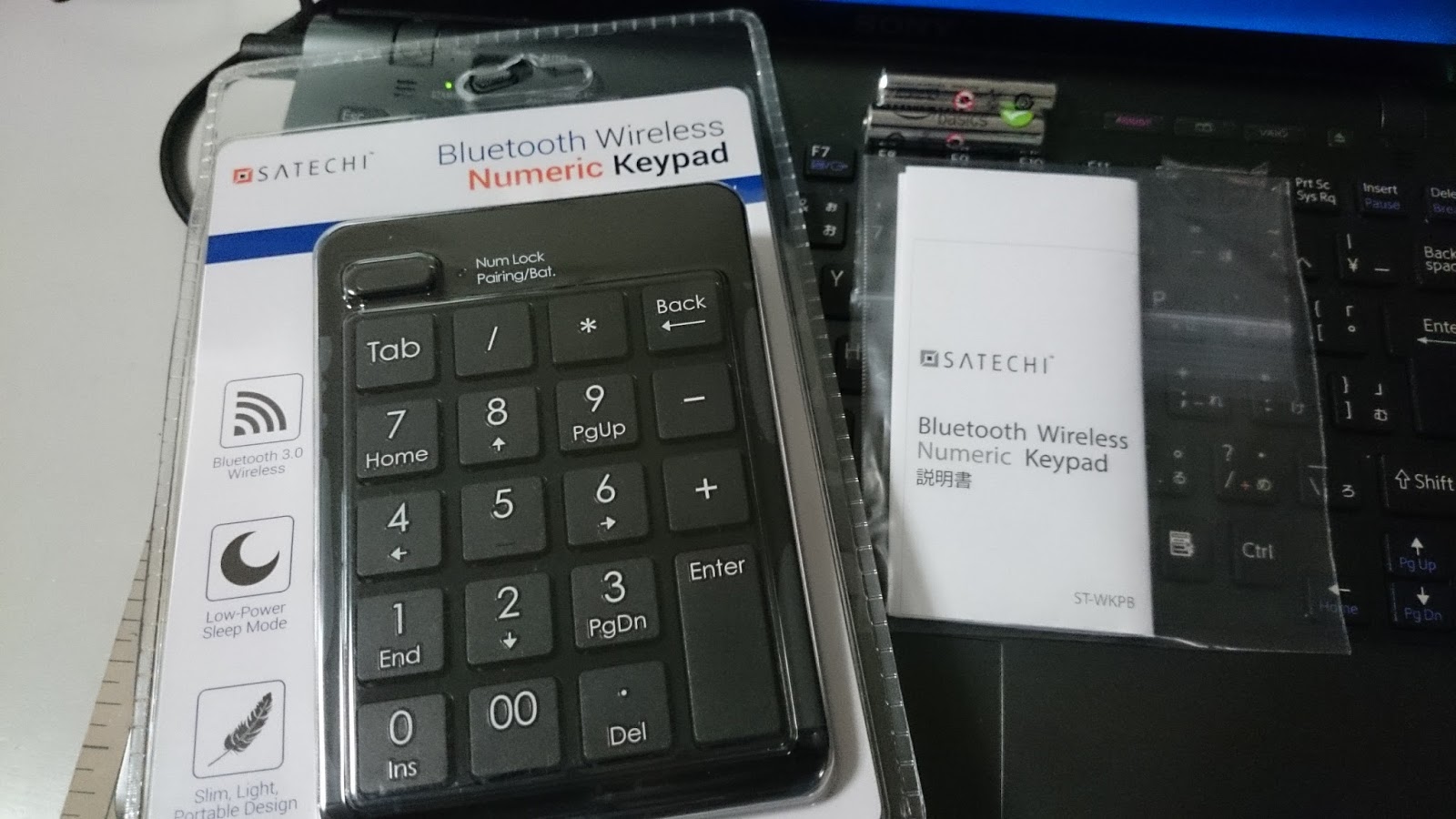
Satechiさんから評価のためにナンバーキーパッドを頂いたので紹介します。
結論から言うとWin/Mac両方とサポート外のChromebookでも利用出来ました。


マニュアルは英語と日本語が付属しています。どちらもMac OSとWinがサポート(バージョンはあります)。


Amazonから届いた時に単4バッテリーが2つ付属してました。


そして、開梱して商品を取り出したらもう1つ単4が入ってました。あら、嬉しい。
実際、利用するのはバッテリー1コです。

普通に電卓の電池カバーを開けるように、少し力を加えて押して上へスライドするだけで開きます。


バッテリーを挿入してから儀式が始まります。
まずはWindowsでの接続。


認識はしてくれるけど、なかなか接続しないんだわ・・・


WinはSSDにてWin7搭載のVAiOを利用しました。
実はWinのBTドライバはお世辞でも出来が良いとは言えないのでちょっと接続に手こずりました。

ノートパソコンのBTをONにして、検索モードにし、テンキーの電源スイッチをONにしてその下にある接続ボタンを鉛筆やクリップの先っぽで押します。


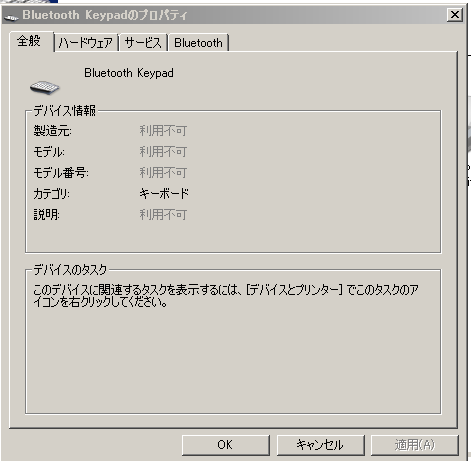
すぐにKeypadが検索されます。


ここで、なかなかドライバーが組み込まれないのはWindowsの問題です。


これが出たらやっと完了!


ちょっと時間がかかりますので焦らずに。
LEDが点灯したら接続と認識完了です。


接続出来たのでExcelを立ち上げてみました。
フロントのボタンがあるので、これがON(点灯)になるとテンキーモードで、OFF(消灯)になるとカーソルキーモードです。
問題なく利用出来ます。
Tabキーでセルを右へ一つ移動。
ENTERキーで下のセルへ移動。
Backで文字を一つひとつ消していく。

同じくChromebookでも同様にBluetoothをONにして認識させたら一瞬にてOK。
私のChromebookはAcer CB5-311で、かなりハイスペックのです。
Winと同じようにGoogle DocumentsのSpreadsheetで問題なく利用出来ました。

MacはOS 10.9のMaverickで試しました。
Chromebookと同じように一瞬にてBluetoothで発見されて使えるようになりました。
しかし、最初の一度だけ、Keypadではなく、Keyboardとして認識してしまい、利用出来ませんと表示。
そしてKeypad(キーボードとして認識されたので)シフトキーを押してくれと・・・
取りあえず、その場合、一度、この接続を削除して、再度認識させたら全く問題なく利用出来ました。

蛇足で参考にしてはいけませんが、iPadはiOS8にて試しました。
使えたらいいな~程度でした。仕様外の使い方なので。
確かに数字は打ち込めますが、ーや+が誤認識されて、±変換キーになってしまいました。
これはExcelや他の表計算ソフトではなく、AppleのNumbersの最新版で試しましたが結果はNGでした。
159+と入力すると-159と表計算の画面に現れます。数字はちゃんと入力出来ます。
でも、これはあくまでも仕様外利用方法ですので。

さて、使用感ですが、サクサク動作します。
キータッチがしっかりしていて使いやすいです。
プラスチック製で軽いので、持ち歩いても気にならないです。

私は右手にマウス、左手にこのKeypadを置いて使いました。
左利きではありませんが、すごく快適に利用出来ました。
電池の持ち具合はわかりません。
どれだけ使えるのか、耐久試験が出来ないし、電池にもよりますので。
今回は付属の単4電池を利用しました。

Bluetooth接続をパソコン側で解除したら、本体のボタンを押しても反応しません。
たぶん、これで省エネ設計も兼ねているのかと思います。

今回はWin, Mac, Chromebookでも利用出来るBluetooth Number Keypadの使用感ですが、便利の一言だけです。

2014年8月5日火曜日

スタックして充電

7月初旬に行われた文具ショー(ISOT.JP)にて気になる商品を発見。
ケータイ用のバッテリーだ。


Googleで「Stackable Mobile Battery」で検索すると色々と出てきます。
この一つの商品であると思っていただければいいでしょう。

この商品、充電式のみ積載し同時にすべてを充電する方法を取っています。
考えてみたら、一つひとつ充電した方が早く充電が終わるだろうと。
ただ、一つの利点としては不必要に他のコンセントを使わないだけだろう。
要するに夕方、会社へ戻ってから、次の日まで充電が完了するまで置いておく。
そして部署の人たちが次の日に満充電されたものを持ち出すって言う。

ここで残念なのがスタックした段階で電流の容量をアップすることが出来ない。
つまりあくまでもケータイ向けなんだ。
タブレット端末の充電はmA数が足らない。これは積算ではないと言われた。
やはり積算と言うよりも大きいモノを充電するには大きなバッテリーが必要ってこと。

2014年5月3日土曜日

JALがGoogle Glassを利用して機体整備

http://www.rbbtoday.com/article/2014/05/02/119441.html
本格的に試用が始まりだしたGoogle Glassくん!
日本からハワイ往復便の整備で活用。
ウェアラブルコンピュータって昔から存在するけど、試験的にに活用が始まったのは実は随分前なんです。
PDAを活用した例がここにあります。

http://citeseerx.ist.psu.edu/viewdoc/download?doi=10.1.1.150.627&rep=rep1&type=pdf

何が良いかと言うと重たいマニュアルを持ち歩かなくても済むと言うことだけじゃなく、リアルタイムで管理者と状況を相談することが可能なことです。
今回もそれが試みているのでしょうね。上のPDAを活用したのはちょっとパワー不足だと思うけど、こう言うのが発想ですね!

2014年5月2日金曜日

Boogie Board BB-6

もう10日前の話ですが・・・
そう、新しいBoogie Boardが発売されています
http://www.kingjim.co.jp/sp/boogieboard/bb6.html


4/6に報告したように先月末くらいに発売で、実際22日発売されました。
さてお値段が税別16,000円 ってことですね。
あれ?発表されていた15,800円ではない。
まぁ、それは置いといて、これはBluetoothでパソコンやスマホへデータを転送できるから手書きの内容がいつも画像としてメモできるってことですね。

欲を言えば、リングノートみたいに文字認識してくれたら!
まぁ、これはないとして・・・だって製造は海外のメーカですから。

来週にでの家電量販店に置いてあるだろうと思うので・・・
ってどこに置いてあるんだろうと、先週から家電量販店で見落としている。

2014年4月6日日曜日

新しいBoogie Boardが出るよ

インプロヴ社から新しいのが出てます
既に米国では発売されていて、日本も今月末くらいに発売かと。
http://www.improvelectronics.com/jp/products/boogie-board-sync-9.html

左のオレンジの9.7"版ですね!

これ、何がすごいかと言うと・・・Bluetoothでスマホやパソコンにデータを送れるんです!ψ(`∇´)ψ
メモは手書きの方がずっと楽なんです!
そう、手や指を動かすことによって脳は活性化するみたいです。

更に充実したソフトも。
仮想デスクトップ用のアプリが無料!

まだキングジムではスマホサイズの4.5"版のかわいいのしか出てないみたいですね。
早く日本でも売られると嬉しい!
調べたら価格が15,800円(税抜き)で発売が今月中旬ですね〜!


2013年2月3日日曜日

やっぱりか!w 3Dプリンタもエロの世界。

最近ブレークしだした3Dプリンタ

やっぱりエロの世界なくてはどの業界も発展しない。
そもそもインターネット上のデータってどれくらいエロが流れているか。
エロの発展とともにネットも成長したと言っても過言ではない。
さて、今日紹介したいのは3Dプリンタを活用した玩具だ。

はい、もうおわかりでしょ。
自宅でこっそりとバイブレーターを作る。
∑(゚Д゚)エ!? 3Dプリンタの導入コストとか・・・高くね?

まぁ、それは置いといて、特別注文・・・
あっ、これじゃこっそりとはいかないな。

http://www.gizmodiva.com/other_stuff/create-your-own-vibrator-in-the-privacy-of-your-home.php

さて、ビジネスモデルにするにはやはり注文を受けないとペイしない。
やっぱり試作品づくりだけで終わるのか、もしくは、店舗で自分専用を注文するために設置するとか。あとはカフェスタイルで出来上がるのを待って、ブザーがなる方式。

まぁ、用途は色々と考えられるし、どのようなスタイルで支払いを済ませるかはその土地の風土風習に合ったモノがあるはず。

2013年1月17日木曜日

もう荷物は失くさない?

今年の4月にアメリカでちょっとした商品が発売される。

www.globatrac.com

このGlobatracのTrakdot荷物追跡装置は飛行機が離陸してのを検知し、システムをスリープモードにし、着陸した時にまた電波を発信する。そして予め決めておいたケータイへSMSまたはメールアドレスに位置を知らせるようになっている。単三電池2個で動作するらしい。

この装置は自分へSMSを送る仕組みになっているが、すべての国でSMSが送れるかはわからないので確認をする必要がある。その場合は電子メールになる。使えるかどうかは各通信キャリアに問い合わせする必要があるらしい。

なぜこれが出来たかと言うと、どうやら北米大陸だけでも年間2600万個の荷物が紛失されている。これだからアメリカ人はあのバカでかい荷物ですら機内に持ち込む。
装置を購入したら登録をする。その装置のID番号と自分のケータイ(番号やメルアド)などを登録しておく。

私が気になるのは飛行場でこのような装置が荷物検査で引っかかるのではと。
つまりTSAが荷物検査時にナニか装置が動いている!って騒いでしまうのかと。GPSに似た機能を利用して着陸後に自分の位置を発信する。離陸時は電波を止めるらしい。加速度センサーとかを利用しているのか、気圧を測定しているのかは不明だが、ちょっと気になるのは確かだ。飛行場の警備システムでこれが爆発物と思われて大騒ぎする可能性もなきしもあらず・・・

肝心な本体価格のお値段?US$ 49.99 とのことだ・・・
あ〜、そこだけじゃ動作しないんだって。これは登録費と年間システム利用費が必要なんだそうだ。ってことは買って、登録してもシステム利用費を払わないと活用できないんだ。

2012年9月25日火曜日

Boogie Boardに兄弟が発売された!

お世辞でもブギーボードは見やすいとは言えない。
黒板にグレーのチョークで書いているようで弱視の人だとコントラストがなさすぎてよく書いた文字が見えないと思うのは私だけじゃないはず。
それに使い倒されればされるほど、ボードに傷が入り、コントラストが更に悪くなる。

それでも魅力的なのは簡単に書いて消せると言うところでしょう。

そこに新しい兄弟が20日に発売された!
http://www.kingjim.co.jp/sp/boogieboard/bb4.html

B5くらいの大きさでマグネットが付いて、冷蔵庫とかに貼り付けることが出来る!でもカバンに入れて持ち歩くときは注意してね。

さぁ、どうだろう?
悪くないと思う。
それに耐久力が5万回。
価格も定価が5,980円だし、申し分ない。
ちょっとアイデア書きには利用できる。
もちろんワンタッチで消去だよ。
色には赤とブラックがある。

2012年7月31日火曜日

スマホ時代用のノート術

ψ(`∇´)ψ これは便利なグッズだよ!
エレコムからの下敷きと言うのか、オーバーレイ!
http://r25.yahoo.co.jp/fushigi/wxr_detail/?id=20120731-00025157-r25

ハードタイプもあればソフトタイプもある。
これは優れもの。A4〜A7とB5と各種ある。
IOS5とAndroid 2.2, 2.3, 4.0対応とのこと。
買うっきゃない!
A4ハードタイプの1800円弱からB5ソフトタイプ1000円弱まで揃っている。

エレコムの「マーカーシート」で検索してね!

2011年12月2日金曜日

Boogie Boardまたまた

以前にもここでブギーボードのことを書いた。
http://yey-shonan.blogspot.com/2011/02/blog-post_09.html

この秋、ショーにてKing Jim社が新しいのを展示していた。
そこを見に行ったが、正直なところ、担当者がパソコンに接続している時に、落ちまくっていたので、USB接続が設立しなかったのでスルーしていた。

そこでいつ発売されるのか気になって、どこかでは既に入手された方がいて、評価を書いていたので、先週ビックカメラへ行って探しに行ったがなかった。

ンで、今キングジム社のホームページを見たら、今日が発売日じゃない!

http://www.kingjim.co.jp/sp/boogieboard/bb3.html

この新しいのはUSB接続してパソコンにデータを転送出来る。
つまり書いた内容を内蔵メモリーにPDFとして保存し、後ほどPCへ転送することが可能になったので、筆談内容とかも記録として残せるのが良い!
しかし、値段がチョイと張る。

現在の8.5"版の小さい方は実売価格が3500円くらい。
大きいのが5600円くらいかな。ってことは7割くらいの価格だ。
っとすると定価14800円の場合、11000円くらいになるのかな〜・・・

これくらいなら買っても面白いと思う。1万円を切ればもっとお買い得かも。
正直、高いと思うが、アナログをデジタルとして活用するには物凄い便利なグッズだ。

追記:
電池寿命が気になる!
ホームページによりますと:
電池寿命約400回(充放電回数)

マジですか?たったの400回・・・下手したら1年で終わる。

お買い得感がなくなった。まぁ、1年間は大げさかも知れんが・・・

2011年2月9日水曜日

キングジムからのブギーボード

面白いモノを発見したので紹介する。電子メモパッドと言うモノだ。
これはキングジムがImprov Electronicsから得ているブギーボード。基本的にこれは電池交換や書いた絵の保存は不可能だが簡単に筆談、説明、らくがき?、アイデア出しに使える。
それに価格が5000円弱!\(^o^)/ ワクワクさせてくれる。

確かにSDカード保存が出来て、電池交換が出来ればあと5000円プラスで出しても良いと思う人もいるが、これは明らかにワリキリ商品だ。スリム化して最小限にて抑えてコストダウンを図った優れもの商品だ。面白い商品だと思わんかい?大きさ的にはマメモのアニキ版って感じかな。