ラベル ケータイ の投稿を表示しています。 すべての投稿を表示

2019年12月23日月曜日

新しいケータイを買った

性懲りもなく、あたらしいSIMロックフリーのケータイを買いました。

何を買ったと言うとまたAndroidです

Androidと言えば、私は今まで XPERIA Z1→HTC10(HTV32)→またHTC10(交換)→BlackBerry Key2 と乗り換えてきました。

HTC10とBBの間に実はまた新しいHTC10と交換したのですが、すぐ返品し返金してもらい、交換前のHTC10を使い続けていました。

しかし、とうとうHTC10が1年半チョイの間でご臨終になりやむを得ず11月中旬にBB Key2に au SIM を入れるようになりました。

海外用のSIMを入れていたら、なぜだか au のAPNが認識しなくなり(以前はSIMを指したら設定された)急遽APNを調べる羽目になりました。

ちなみにこれが au のAPN情報です:


APN: uno.au-net.ne.jp
ユーザ名: 685840734641020@uno.au-net.ne.jp
パスワード: KpyrR6BP

認証タイプ: CHAP

実際、カメラはどう考えてもiPhone 11のほうが優れているように思えるんですよ。
とくに暗いところでは。
値段が魅力だったんです。

もちろん OPPO RENO Aともビックカメラで比較しました。
RENO Aのほうが安くてコスパは良いかと思えたのですが、バッテリー、メモリー、CPUパワーとか色々と吟味したら

Huawei Nova 5T のほうが良かった

ってことでここに開梱作業の映像をアップします。

ちなみに「限定ボックス」をゲットしたのと、その他オマケが付いてきました。


2019年5月28日火曜日

Cloud SIMケータイを使ってみた

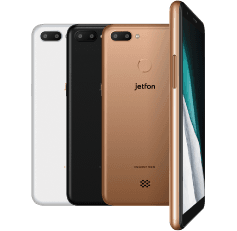
先週、jetfon P6を買った報告をしました。

物は試しで、Cloud SIM (eSIM) 搭載のケータイを使ってみました。
これを海外でノーチェックで試すのは冒険かと。

実際、冒険だからいいんだけどw

しかし、情けないな〜って言う結果。

よく皆さんがMVNOで速度が出ないクレームがありますよね。
まさしくこのCloud SIMでも同様。

なぜなら、これも国内ではMVNOだからです。

つまり、DoCoMo/ソフトバンク/au KDDIの足回りを借りて、安く提供する方法だからです。

いや〜、マジにMVNOより酷いって思ったのは、その時の通信会社は変わるってことです。

でも、足回りを提供しているのは日本国内では3社のみですから(楽天は除外)、ここに制限があるのでしょうね。


∑(゚Д゚)エ!? 0.12Mbps だって?!


二度目に試したら別の安定した回線に繋がったらしい

日曜日に銀座3丁目でパソコンのWiFiルータとして試したら、全く速度が出ず、ず〜〜っとつながらないわけです。
これで、何かおかしいのではと試してみたわけです。(笑)


まぁ、結果はこんなもんかと・・・

海外へ行ったらやはり自分はSIMを現地でゲットするわな。

これはあくまでも緊急時だと思うしかないわけです。

ちなみに jetfon の契約は300MB/日、1GB/7日、3GB/30日なんですよ。
これって、すぐ消費するわな。


2019年5月20日月曜日

Cloud SIMケータイを買ってしまった

まず、Cloud SIMって何か?

簡単に言えば、クラウド上にあるデータにて海外で安い事業者をローミングで探してそこに接続して通信を行う。つまりSIMで管理するのではなく、クラウド上で管理するアイデアです。

Appleとかでは  eSIM と呼ばれている。(embedded SIMの略だと思います)

Appleで売られているiPadはeSIMにて海外で通信をすることができます。
では、ケータイは?

皆さんがよく目にしている、Global WiFiやイモトのWiFiがルータ版です。


さて、これのmaya systemから販売されたケータイ版が jetfon P6です。


これをビックカメラにて買ってしまいました。
そもそも、私は現地でSIMを探すタイプなんですよ。
なぜそんなことをするのか?

さらにこの前(それも先月末)、BlackBerry Key2も買ってしまったんです!
もうバカでしょ(笑)


なぜこんなケータイ、それもP6の廉価版みたいなのを買ったかと言うと、使うのが自分だけではないってことだからです。
海外へ家族のものが行くなら、これを渡しておけば、飛行機が到着した時点で迷うことなく、更に高い費用を払わずに済むわけです。

私の場合、1日とかの猶予が与えられます。
飛行場でSIMを購入するより、現地の通信会社の店で買ったほうがずっと割安だったり親切だったりします。

初日は、空港に着いてバタバタしていているからでもありますし、着陸後すぐに使えるわけです。

このjetfonのCloud SIMを提供しているのが香港のGlocal Me社です。


三日掛かりでやっとビデオの編集を終えましたアップロード出来ました。


2019年5月3日金曜日

BlackBerry Key2をとうとう買ってしまった

とうとう海外旅行へ行くのに新しいケータイを買ってしまいました。

普段、私のケータイは3種類。
今ではガラホ、iPhone SE(妻のお下がり)、HTC 10 (HTV32) だが、海外へ行くときは必ずSIMフリーのケータイを10年以上も前から持ち歩いて、現地のSIMを入れていた。

最近(この5年くらい)はBlackBerry Q10またはQ20 Classicを持ち歩いてテザリングをしていた。

しかし、テザリングに問題がある。

BlackBerryの場合、WiFiテザリングをしていてもアクセスできるのは1台のみ。
それってBluetoothテザリングと変わらね〜じゃないかよ!

ってことで何をやってもWiFiだと弾き飛ばされるのが判明して諦めていた。

この度、2月ころから私のBlackBerry Q20の液晶が盛り上がっているのに気づいた。
┐(´д`)┌ヤレヤレ って思って、とうとうこの時期がきたかと。

そう、バッテリーが膨らんでいるんだ。
バッテリーが膨らんで交換したのはQ10でもあった。
Q10の場合はCrackberry.comに数年前に発注して取り寄せた。
結局、また膨れ上がった。
品質が悪いんだなってことで諦めた。

そして、とうとうQ20にもその時期がきたかと・・・
Q20は自分では交換できないので修理に出す必要がある。
自分でやろうとすれば出来ないことはないらしいが、すごく面倒くさい。
そもそもバッテリーの入手が困難。

インドネシアはBlackBerryが多くあるので流通しているみたいだ。
私のQ10もインドネシア版らしい。
取り敢えず、バッテリーは入手し、交換が可能だから助かっていたが、Q5とQ20はそうではない。

更に自分のHTC10もバッテリー容量があまりないのですぐ容量が底をつく。
何しろFB MessengerとInstagramがものすごくバッテリーを食う。
もうFBアプリは最悪だわ。

ってことでBlackBerry Key2をビックカメラでゲットした。
それも、その前に横浜のヨドバシでそこそこのSIMフリー携帯を探したがない!

安いヤツはWiFi 5GHz未対応だったり、メモリーが少なかったり、パワーがなかったり、電池容量がないとか、更にau KDDI回線未対応だったりする。
何しろこの au KDDI回線がクセモノだ。
対応するのは12万円とか・・・OPPOの高いやつとかしかない!

ってことでやはりBlackBerryに落ち着いた。


最後に、私は今年度いっぱいかつしかFMの番組をスポンサーしており、これから jfuneral.com と死に方改革 及び 旅のデザイナー® を宣伝することになりましたのでよろしく。

まきかよの言いたいホーダイ ピーパー横丁
http://listenradio.jp/Home/ProgramSchedule/30031/%E3%81%8B%E3%81%A4%E3%81%97%E3%81%8BFM

2018年12月23日日曜日

Google MapでNight Modeキャンセルできる!

ご無沙汰してます!

あの世の住人と日々暮らしをともにしている「元」葬儀屋兼ITと葬祭業コンサルタントのオイラです。

車で運転中、最短ルートをいち早く見つけるために、ナビは必需品。

しかし、カーナビってほとんどがおバカですよね。

しかし、カーナビの良いところもかなりあります。
通行止めとかをきちんと把握しているから。
これで泣いたことが幾度かあります。
その話は置いといて・・・

さて、AndroidケータイのGoogle Mapナビが2015年くらいから勝手にナイトモードになり、色が反転して見づらい!って思った方々は多いかと思います。

私もその一人です。

何しろ、トンネルに入った途端に反転したり、暗くなると反転。

私は通常でもカーナビはそのままにしています。

やはり見づらいですよ。
とくに道路に暗い色の渋滞マークがついたりすると、暗く反転されると、その道や文字が読みづらくなるので、断固たるナイトモード反対派なんです。

そんなところで、昨夜、Google Mapを更新したら・・・

あれ?いつの間にかに解除があるじゃん!

いつからかは明確ではないのですが、AndroidもiOS版も両方ナイトモードを解除(正確には「自動」から「日中」にする)ことが可能になりました。


設定→ナビ→カラーパターン

これを「日中」固定させれば良いのです

iPhone も同様です。


ここでは「自動」になってますが「日中」にすればOK。
逆に常にナイトモードがお好きな方へは「夜間」にすればいいんです。

Googleさん、やっと叶えを聞いてくれてありがとう。

2018年1月17日水曜日

Widgetがリブート後に消える復旧方法

アンドロイドケータイを利用していて、リブートしたらWidget(ウィジェット)が消える現象が起きてます。
これは昨日今日に始まったことではないのですが、私のHTC10に最近はすごく頻繁に陥ることになり、ググって見ました。

しかし、有効な手はなかった。

原因は、どうやら私がGoogle HomeをつなぐのにBluetooth接続しているからみたいなんです。おい!グーグルよ、そこを引っ掛けるか?!(#`皿´) ムキーーーー!

これが落ちた状態


 これが復旧した状態


 ご覧の通り、使えるはずのWidgetが消えてます。


 復旧した状態!


 Amazon MuzicなどのWidgetが登録できました。


さて、復旧方法に移るとします
Googleさんのサイトとかでは縦横自動回転を「ON」にしろと出ていますが、実はそれだけではリブート後で復旧しないのです。

まずは、縦横自動反転を可能(ON)にします。


ここで大切だったのはBluetoothを切る(OFF)することだったんです。
Google Homeと連携していて、そこが何故だか鬼門になっているようでした。
BTをオフにして、縦横自動回転をONにしてリブートしてください。


WiFiのON/OFFは関係ない様子です。
もし利用しているWidgetがリブート後に消えたら一度お試しください。
これで私のHTC10 (HTV32) Android 7.0 は復旧しています。

2017年10月30日月曜日

サムスンが古い携帯を使ってマイニング

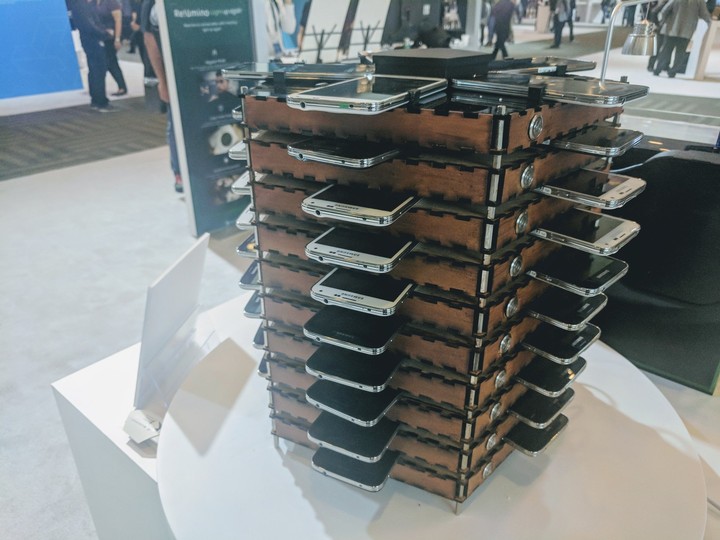
古いAndroid携帯を大量に使って・・・

はい、Bitcoinのマイニングを試みています

今のケータイは何かと特化した形で開発されています

通常BitcoinのマイニングはGPUボード(GeForce 1080とか)を大量に活用している人たちがいます。何故ならば、演算能力が必要だからです。

最も効率が良いのはASICを開発ですが、この前みたいにBitcoinの仕様がフォーク(分裂)すると、特化されたASICが本当に使い続けられるのかが不明だったり。
一部は使えたりするが、ビジネスの半分(分裂した残り)は機会損失となりますよね。

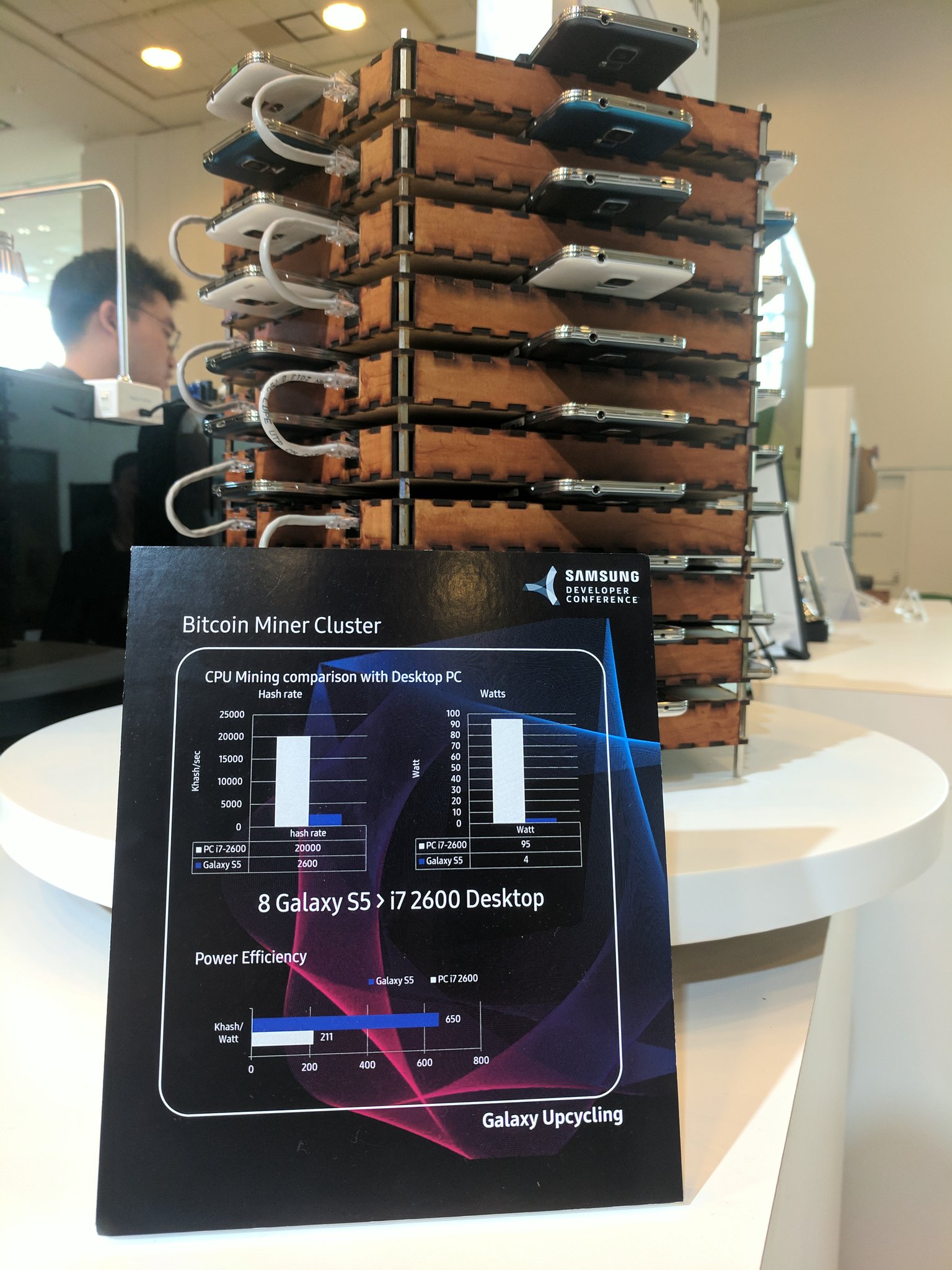
そんなところでサムスンのC-LABの人たちが古いAndroid端末(もちろんサムスン製)を使って、独自仕様にファームを書き換えて(ファームのアップグレードとかもあるのでNVRAMに保存されているから、それを書き換えればいいだけ)、Bitcoinの計算をするように特化させた。


通常のケータイはちょっとしたデスクトップPCのCPUパワーより高い。


そして、ケータイを買い替えたときに、普通の人はそのまま緊急時用にとっておくだけだが、正直何もなければそのまま電子製品のゴミと化している。私も同様だ。
これは私のコレクション?のほんの一部だ(笑)


そして今日のBitcoinの価格は:

Blockchain.infoより

Bitcoinのマイニング(マイニングについては: DASHのYouTubeビデオを見ていただきたい -- 私が日本語字幕を作っている) やそれ以外のプロジェクトとして再利用するのは資源の有効活用なので。


サムスンのギャラクシーを持っている人たちなら github に古いケータイの「アップサイクル」プロジェクトがあるので見ていただきたいです。


2017年1月19日木曜日

ビデオライトを購入してみた

ポータブルのビデオライトを持っているが、消費電力がデカい(そりゃタングステンの35Wタイプでビデオカメラの上に取り付けるヤツなので)、ちょっとしたのが今後必要になるので探していたら発見した。

Amazon で Craphy PT-C-204Sと言うヤツだ。
204 LED で6V〜17V のインプットに対応。
更にソニー製のビデオバッテリーのNP-Fの大きいタイプに対応していた。
あー、自分のNP-Fは小さいタイプだった。


単3電池6本なのでチョイと痛い(笑)
しかし持ち歩きが可能なのでこれから重宝するかと思う。
何しろ、自分はこれから チームIGON4U にて色々と現場の人たちを撮影に行く予定なので、そこでライトは必要になる。

確かに一眼レフにリングライトを付けたほうが綺麗に映るだろうけど。
しかし、私がやろうとしていりうのは時間もカネも掛けずに皆さんを紹介するビデオを作ることだから、機動性が高い iPhone とライトを併用して撮影に挑もうと考えている。

今回のビデオは開梱だけだが、今後、使っているところも照会したいと思う。

2016年12月9日金曜日

iPhone用FBアプリ ver. 74.0 はアップデート禁止

緊急!

2016/12/09

友人が不具合を発見。

私も試したら、アウト!

「日本語」と入力しようとすると、こんな感じ!

iPhone 用 FB app ver. 74.0 


合掌!
次のバージョン(74.1)が出るまで待った方がいいです!

iOS 10.1.1 (14B100) ですが、他でも同様かと思います。

2016年9月29日木曜日

HTC10を利用していてデベロッパーモードに

2ヶ月以上利用して、色々とわかったこと

デベロッパーモードに変更が出来ました。

まずは「設定」


「ソフトウェア情報」


「その他」

「ビルド番号」を数回叩いているとデベロッパーモードに入れます。
勝手すぐには入れなかったのですが、忘れたころにここを数回タップしていたら、デベロッパーモードに入れました。


 すると、機能が増えている!
「スリープを無効にする」など
「高性能モード」← これはCPUをフル回転させる!
たぶんケータイが熱くなるので注意!(笑)
「OEMロック解除?」これは・・・
あと「USBデバッグ」やまだまだあります。


これは、自己責任においてやってください!

2016年9月24日土曜日

Facebookでの二段階認証

Facebookでアカウントが乗っ取られる人が多い。
私の友人も一人、乗っ取られてしまいました。

まず、乗っ取りと偽アカは違います。
後者は明らかに存在しない人または、悪意ある他人が自分を装っていることがあります。

こう言うアカウントも通報したことがあります。
通報したら、実は本物の人から「私のアカウントそっくりさんがいて、悪さをしています!」と言うことでした。

まず、プロフィール写真は「自分のみ」に設定してくださいね。

次に「二段階認証」(2 Tier process)って言うのを紹介いたします。

Facebookではサードパーティ製のアプリ(今回はGoogleさん)のAuthenticatorと言うのを利用できます。

Android用:
https://play.google.com/store/apps/details?id=com.google.android.apps.authenticator2

iPhone用:
https://itunes.apple.com/jp/app/google-authenticator/id388497605?mt=8

これらのどれかをダウンロードしてインストールしてください。


私は iPhone にインストールしました。
実は、この認証したサイトはこの持っているケータイ1台のみしか認証が出来ません。

私みたいに複数台を持ち歩いていても、他の端末からでは認証が出来ないのは、セキュリティが確保できないからです。1台を紛失したら、そのもう1台であなたのアカウントを乗っ取られてしまうからです。

ここでは、私はFB以外にも他のアプリで二段階認証を利用しています。


さて、すでに私はFBを認証しているのですが、上の「+」で登録します。

次はFBの「設定」の「セキュリティ」にアクセスしてください。


 ここで、「セキュリティ」の中で「コードジェネレーター」と言うのがあります。

その中で「設定」をクリックてください。


「設定」をクリックするとこの画面が出てきます

そしたらバーコードが現れます!


この2次元コードでアプリを登録します


先程ダウンロードしたアプリを立ち上げて
「+」をクリックすると

「バーコードをスキャン」と「手動で入力」が出てきます

Facebookの場合「バーコードをスキャン」です

「手動で入力」はすごく厄介なのでFacebookでの登録方法は割合します


このように撮影すると、

Facebook が現れて、
6桁のランダム番号が現れます


赤丸で表示されているのはその番号の有効時間です。
カラータイマーなので、その時間がすぎると新しい番号が表示されます。

前の番号は無効になります。

さて、ログインです。

新しい端末やCookieを削除した場合、パスワードとこの番号を求められます。

別のマシンや別のブラウザでの登録も同様。


さて、はじめての場合、

Facebook にアクセスすると:

メールアドレスとパスワードを求められます


メルアドとパスワードを入力したら
この画面が表示されます

ログインコード(この場合、上記の「657524」)を入れてください
この数字は毎回変わります


もし、ケータイが壊れてしまったり、
アプリを立ち上げられる状態出ない場合は
「コードを受け取れなかった場合」をクリックして「次へ」


Facebook に登録しているケータイ番号にSMS(ショートメッセージ/Cメール)が届きますので、その届いたコードを入力してください。

そして新しい端末でログインしたら場合によってはブロックされ、確認がされます。
(アクセスしてからブロックは意味がないんだがw)

しかし、このように即行で登録したケータイに通知が入ります。


そして、このようにブロックされています


通常は、上記の「ブラウザを保存」で」OKする場合は、その端末は他の人も使わないあなたの専用マシンのみですからね!

それ以外の共有端末(会社のパソコンなど)からは絶対にやめてください。
誰でもあなたのアカウントに入れてしまいますから。


何故だか、今回は確認も出ました(笑)


そしてアクセスしたところとOSとブラウザ。

これがあなたでないならば、「私ではありません」と・・・

でもこの時点で既に手遅れなんだけど・・・

取り敢えず、新しいブラウザや端末からはこのような「二段階認証」でセキュリティを確保してください。


2016年9月15日木曜日

NOT OK GOOGLE

OK Googleでセキュリティをバイパスできる!

ロック解除可能!

先ほどの投稿で、ロック状態で重要なところにはアクセス出来ないよと書いたのですが、ウソでした。

これを見て欲しいです。

いく度もテストして、解除可能だったり解除出来なかったりするが、OK Google で解除可能なときがかなりある。


Google Nowをオンにしておくと

昨日、Android 6.0 が入った HTC10 を机の上に置いといたら、勝手に反応している。

あれ?と思って・・・
いつからだろう。こんなの初めてだと・・・

取り敢えず、よ〜く考えてみた。

Google Now をONにしていた。
すると

「オーケーグーグル」「OK Google」でスタンバイモード(ロックは解除していない)で反応することが判明。

∑(゚Д゚)エ!? と思って色々と試してみました。


ちなみに、ロック中でも反応するのですが、電話を掛けたりすることは出来ませんが、これってすぐに破られそうな気がする。

2016年8月5日金曜日

iPhone6でも物理キーボードが

おぉ!
Typo Keyboardの再来か?!

私はこれを3つ買った。
これは iPhone 5/5s 用だ。
1つは友人にあげた。
妻と子どもと私用だったが、結局、使い切れず、私が使っている。
使いづらさはある。

なぜなら、盛り上がっているから、キーが打ちにくい。

ついでに言うと Blackberry 社から訴えられてデザインを変更した。

実はすでに6用がTypo2って言うのがある。
https://istoreworld.com/products/keyboard-2-for-iphone-6

今度も性懲りもなく(笑)

http://japanese.engadget.com/2016/08/05/iphone-6-6s-8-11-bluetooth-4980/

ちょっと待てよ、笑えないぞ。
これは真ん中が便器の口みたいに(悪い例えだわ)開いている!
ってことはホームキーが使えてセンサーも使えるってことだ!

しかしだいぶ分厚くなっているので、マジに使い勝手が悪そうだ。
ついでに言うと、カバンの中でキーが触れてオンになったりして 電池消耗が激しくなる。

しかし、いいことは、キーボードが取り外し可能なのか。
後ほど評価したいがiPhone 6は持っていない。

2016年7月30日土曜日

auのテザリング

ひとつ前の投稿でHTC10に変更したと書いた。

悩んだのが契約だ。

店頭に友達がいたので、私の誤認識を正してくれた。

私は「ケータイを変更したら、2年間は無料」と思っていたら
実際「その番号のみに2年間は無料」だった。

つまり、携帯の機種変をしたからと言っても、テザリングオプションは有料となる。

それを回避するには「誰でも割引」をつける。
これは音声は誰でも5分無料とのことだ。
しかし、たった5分だ。
同じキャリア内でもだ。
これは痛い。

しかし、テザリングするならこれがいい。
別途500+消費税のテザリング費用が必要ない。

WiMAXがつながらないからといって、LTEの回線を使うと1000円+消費税がその月に発生する。
そんな無駄なことはしたくない。
だとしたら通常はWiMAXを利用して、WiMAXがつながらなければ、ケータイでテザリングした方がマシかと。

テザリングをされるかた、注意してください。

2016年7月20日水曜日

Rode VideoMic Meをゲット

昨日、AmazonにてRode VideoMic Meを発注し、本日届きました。


そして、昨日、ケータイ用で似たマイクロフォンのことを編集していたら外付けHDDが死んで、大変なことになりました。
取り敢えず、復旧は100%しませんでしたが、ビデオをアップすることが出来ました。

このビデオはZoom Q2でワイドアングルレンズを付けて撮影しました。
iPhoneやAndroidケータイに装着できるマイクを探していましたので。


届いたので早速!


そして、本日、恒例のコンビニ料理の録画で使ってみました。


音質としては、シャープでしっかりしている。
大きさが、Xperia Z1 左、上が iPhone 5S、下が iPhone 4S、右が iPhone 5にTypo KBを装着したモノです。


さて、iPhone 4S に装着し、普通撮影にしてみました。
4Sのヘッドホンジャックは上側にあります。
通常撮影なら映り込みはありません。


しかし、自撮りモード、またはマイクを自分に向けますと映り込んでしまうのがわかります。


iPhone 5S に装着してみました。
5Sは下側にあります。
通常モードなら映り込みません。


自撮りモードにしてマイクをこちらに向けた場合です。
iPhone 5(5S)では映り込む心配はありません。


Xperia Z1に装着しました。
はい、今回はWind Jammerを取り付けた場合。
確実に映り込みます。
これはiPhone 4Sでも同様でした。


自撮りモードでマイクをこちらに向けるとXperia Z1の場合、使い物になりませんでした。


Wind Jammerを外したら?
はい、大丈夫ですね。


もちろん通常撮影で、こちらにマイクを向けた場合も大丈夫です。


Android 4.4.2の場合、マイクをオフにしたりオンにしたりしました。
このマイクが使えたり使えなかったりしました。
よくわからん・・・
更に、ビデオモードだと、私が撮影で利用している Satechi のBluetooth Shutter が使えないと判明。写真のみと言うことだった。
Androidだと意外と不便なところが多々ありこれでは撮影しないなと。

取り急ぎ VideoMic Meを触ってみた感触でした。