ラベル Mac の投稿を表示しています。 すべての投稿を表示

2020年6月2日火曜日

FinderSyncAPIExtentionがありません?

焦るぜ!

今、OS-X 10.13.6 (High Sierra) にアップデート。

実は、先週もアップデートしたところでまたかよ


本当は10.15.xのCatalinaにしたいけど、動かなくなるアプリが出てきそうで怖いんだわ。

そしたら、10.14.xのアップデートも出てきたわ。

まぁ、たしかにアップデートする必要があるのだが、これって何?

「FinderSyncAPIExtentionはどこにありますか?」


もちろん即効でググりました。

問題はGoogleさんでした(笑)

Google Driveを指定すればいいのですが、この表にはGoogle Driveのアプリがないじゃない!


これで終了!

そしてリブート!

問題解決!

2017年10月2日月曜日

Final Cut Pro 7が使えなくなる

Appleの次期OSであるHigh Sierra 10.13 では使えなくなることをここでも書いた。

https://yey-shonan.blogspot.jp/2017/09/apple-os-1013-high-sierra-fcp7.html

しかし、私はFCP-XのUIが好きになれない。

実は私は、Windows時代に動画編集をしていたころ、Adobe Premiere派だったんです。
何故、FCPになったかと言うと、私のWindowsマシンが非力だったからです。
Pen4 2.53GHzのシングルコアで4GBしか搭載できない・・・ (´Д`)ハァ…

そこにはHDDの容量も小さく(幾つも増設してはいますが)、やはりOSその物が重たくなりすぎたのが原因で当時、FCP5辺りからApple環境を使い出すようになった。
その前まではAdobe Premiere Limitedから6へアップグレード(実はLimitedから6へアップグレードしたほうが安かった)のと、その後、30万円近くしてPremiere Proシリーズを購入。

そこでかなりDVDを作ったりしてました。
しかし、MPEG2への変換に時間がかかり、もうガマンができなくなったので作業環境をAppleに移動。iMoviesを試したが、あまりにもおママゴト程度のことしかできず(多少ビデオは作りましたが)、DVDのオーサリングで苦労したので、それならFCS (Final Cut Studio) を導入。

去年HDDが故障し、データはバックアップ取ってあったので復旧したが(幾度もOSをバージョンアップを繰り返しながら)やはりマックも例外ではなくOSが立ち上がるのに10分近く掛かるようになってとうとうクリーンインストールをすることにしました。

結局、現在のOS 10.12になり、気づいたら Motion とCompressorが使えない。L(゚□゚)」オーマイガ!

Adobe Creative Cloudのライセンスは買っているので、確認したらDVDを作れる Encore がない!
After Effectはあるが、DVDが作れんがな!!!
って調べている間にAdobeはネットで配布してねって時代になったのでEncoreの開発をやめたようだった。たぶん、Blu-rayとHD-DVDのバトルの問題もあったからだろうなと。

そこで、あとわずかの命?だがFCP7を使い倒そうと(実際アップグレードしなければいいのだが)考えて、昨日から徐々に環境スイッチを試みることにした。

まず、Compressorの代わりになるものは、Adobe Media Encoder CC 2017がある。
これで今回、猫のカイくんのMPEG4データを変換してみた。
Composerよりも早く変換できるのが判明。しかし、Composerのほうが使いやすい。

次にMotionsの代理と言うよりもほぼプラグインも同じものが使えるAfter Effectsは定番。
これは昔から利用していたから原理はわかるが、UIが7.0時代から変わってしまい戸惑う。
Premiere Proは問題外だわと思った。

取り敢えず、今回はHTC10で撮影したMPEG4データ (1920x1080) をMedia Encoderで1280x760に変換しオプティマイズ、そしてFCP7に読み込んで繋いでみた。
しかしFCP7はMPEG4データをNativeとして扱えないので毎回レンダリングが必要となる。
iMoviesの最新版ではNativeで読み込める。

BGMはApple Loop音源で過去に作ったものを利用した。
実は、これはインドネシアのどっかのクソヤロウが著作権違反だと言って、私を訴えたのだが、Googleに証拠を突き出して、こいつこそ偽野郎だろうと反論した。
これは一つの例である:


本当に胸糞悪い野郎だった。
たぶん、それで儲けている糞野郎だと思う。

取り敢えず、MPEG4とFCP7ではちょっとハードルが高いのでここを参照して欲しい:

https://yey-shonan.blogspot.jp/search?q=MPEG4

今回は、そのワークフローを確認するために色々と試してみた結果のビデオを作ってみた。

正直なところ、FCP7は終わった。

たぶん、一段落したらマックでの動画編集をやめてWinでPremiere Proで先祖返りするだろう。
その前に私が新しいマシンをゲットする必要がある。


Leikonaの大家さんのところの猫のカイくん


2017年9月8日金曜日

Apple OS 10.13 High Sierra での旧FCP7は未対応

今朝、こんなメールをアップルから届いたのでご紹介します

私はFCP7を未だに使い続けている数多いユーザです。
しかし、問題は Sierra (OS10.12) にてMotionsが使えなくなった。
そろそろすべてAdobe Premiereに戻るかと思いつつあるところですが、ちょっとしたことは今のPremiere ProよりもFCPのほうが使いやすくなってしまった(逆転現象)。

更にFCP-Xは使い勝手が悪くなった(iMoviesみたいになった)ので更に使いたくなくなりずっとアップグレードしないまま今まで頑張ってきたところでしたが、とうとう終止符を打たれた。

実際 High Sierra にアップグレードしなければいいってことだろうけど。

私が主に使っているのは FCP7, Soundtrack Pro, Compressor。
Adobe Premiere Proの問題はDVDを作る機能がなくなりました。
Adobeいわく、Creative Cloud時代なので、ネットで配信しろとなったので、Encoreが付属しなくなりました。

(´Д`)ハァ…

----------
お客様各位
弊社の記録によりますと、お客様は Final Cut Studio に含まれているアプリケーションをご利用の可能性があることになっています。それらのアプリケーションと今秋リリースされる macOS High Sierra の互換性について重要な情報がありますので、ここにお知らせいたします。
以前のバージョンの Apple プロ向けビデオアプリケーション (Final Cut Studio の付属アプリケーションも含む) は、macOS High Sierra を搭載しているコンピュータでは起動しません。
新しいバージョンの Apple プロ向けビデオアプリケーション (Final Cut Pro X や Motion 5、Compressor 4) は、macOS High Sierra に対応しています。これらのアプリケーションは Mac App Store で購入することができます。
以前のバージョンの Final Cut Pro から Final Cut Pro X への移行に関する詳しい情報については、こちらをクリックしてください。
Apple のプロ向けアプリケーションと macOS High Sierra の互換性についての詳細は、このサポート記事を参照してください。

どうぞよろしくお願い申し上げます。
Apple                    
                                       

2016年9月21日水曜日

Win8からのアップグレードはOK

連載3ですね

Google IMEがWin10で使えないというのが出ています。
確かに私も支障が出て、Win7からのアップグレードは残念ながらMS IMEを利用することにしました。

そこでタレコミがもう1件入ったのっで、Win8からアップグレードしたマシンで試してみました。

さて、このWin8からのアップグレードマシンはマック、それも MacBook Pro Late 2011 Core i7 上の Mac OS-X 10.9.5 をベースに Parallels 上で動作していて、更にWin8→8.1→10にサナギから成虫に進化したマシンでもあり多少不安だったが、問題なく動作している。

実は、今、この投稿もMacBook Proに外付けUSBキーボード(実際はPS/2を変換アダプタ経由)を接続してなんの支障もなく書いている。

これは Edoge を使って Google IME で入力している。
「今日の天気は」と問題なく表示されている。


これはWin7でも問題があった OneNote だが、Win8 からアップグレードしたマシンは問題なく Google IME が利用して入力できている。


Parallels上で動いているので、「Winキー+スペース」はMac OSのコマンド+スペースに変換されてしまい、Mac上のIME切り替えになってしまうので注意が必要。

Winでは「Shift+Winキー+スペース」で個別でインストールしたIMEの切り替えを行う。

結論: Win7からのアップグレードだけが問題あるらしい。
さて、純正Win10はどうなのか・・・

これは別のStick PC(32ビット版)を持っているので次回に回したい。

今日はここまで。

2016年9月17日土曜日

iOS10にアップデートしたけど、消せない

iOS10にアップデートして、多くの方々が喜んでいるかと思います。

何故なら、必要(絶対に使わない)アプリなどを削除出来るから。

しかし実際は削除ではなく、本体の内部には残っていて、アクセスできないだけ。

それでも煩わしさがないのでいいのですが、やはり使わないソフトが無駄に残っているのが残念すぎる。


なんで連絡先は削除できて、「ヘルスケア」と「Wallet」が削除出来ないの?

これこそ必要じゃないのに。

アップルさん、やはりおかしいのでは?

ミュージック、iTunes Store、ヒント、友だちを探す、iBooks、Podcastや株価は削除出来たけど、ヘルスケアもWalletも要らんわな!

ちなみに復活させるには iTunes アプリでダウンロードして復活させるはず。
私は必要ないので復活させることはないでしょうが。

ちなみに私は「電話」が「要らない」になっているのは、この iPhone 5 には SIM が入っていないからです(笑)

iPhone 5はSIMロックも外せないので(現在ソフトバンク)スカイプ専用、ビデオ、カメラや録音機になるだけです。

2016年9月16日金曜日

マックで使うBuffaloのBSKBB22をもう1台

性懲りもなく、バッファローのBSKBB22キーボードをまた買った。
有楽町のビックカメラで1800円くらいだったかな。

さて、このキーボードをマックで使ってみた。

前回はAndroidでは重宝していたので、いつも持ち歩いていたが、どうもバッテリー端子の問題があり、電源が落ちる。間に導体を詰めたがダメだわ。(後日細いトルクスドライバーで分解してみるが)

私が持っているアップルの Bluetooth キーボードと比べてみる。


おぉ〜、CAP LOCKとCTLが違う。
更に、デフォルトでは私キーボードは「CAP LOCK、OPTION、COMMAND」となっているが、 Buffalo のキーボードは「CTL、COMMAND、OPTION、無変換」になっている。
更に、右シフトキーがない!


これは私の MacBook Pro 15" Late 2011 版と比べてみた。
さてと、接続したらカスタマイズする必要がある。

ちなみに、MacMini Late 2014 (この前買ったヤツ)にOS-X 10.11.6をアップグレードしたので、これに接続してみた。
ちなみに、このMac Miniには純正の Bluetooth キーボードが接続されている。
2つも Bluetooth キーボードが認識するのか不安だったが、繋がった!(純正ではないからな?)。

まずは Bluetooth を ON にして認識させる。
認識方法などは割合する

認識させたら設定をする。
ちなみに、これが出てこなければ「システム環境設定」の「キーボード」の「キーボードの種類を変更」でこのアシスタントが表示される。(もう少し下にスクリーンショットがあるので参照して欲しい)


さて、キーボードの設定をしないと使えない。
最初に左シフトキーの右横にあるキー、このキーボードの場合は「Z」を押す。


次に、右シフトキーの左横にあるキーを押す。
( ゚д゚)ハッ! 右シフトキーがない!
ってことで「\ _」(長いやつ)を押す。


次にキーボードの配列を変えたいので先程の「システム環境設定」「キーボード」の画面を開く。余談だが、左下に「キーボードの種類を変更」があるのに注目して欲しい。

ここで設定を変更するのは右下の「修飾キー」をクリックして欲しい。


すると、今、接続されているキーボードが表示される。
現在、ここで表示されているのは、私の Apple Bluetooth Keyboard の設定だ。


これを「BSKBB22」に切り替える。


キーボードを BSKBB22 に切り替えました。


次に、Caps Lock、Control、Option、Command のキーを入れ替える必要がある。
何故なら、デフォルトとは違うからである。

つまり、BSKBB22の下段の配列が:
CTL、WIN、ALT、無変換 キーになっている。これを入れ替える。
デフォルトでは WIN=COMMAND、ALT=OPTION に設定されているからだ。

Caps Lock と Control キー、Option と Command キーを逆にする。

そしてOKを押して、閉じる!


ちなみに、日本語と英語の切り替えは「コマンド+スペース」で切り替える。

つまり、この BSKBB22 だと、「ALT+スペース」にする。

残念だが「無変換」「変換」「カタカナ/ひらがな/ローマ字」キーは使えない。

そして1の横の「半角/全角 漢字」キーは「`〜」になる。

マックにあるバックスペースの横の「|¥」キーはF10の隣りにある。

Happy Hacking!

2016年6月23日木曜日

Final Cut Pro 7でMPEG4データを読み込むには、その2

昨日、丸一日かけて3分弱の映像をレンダリングするハメになった。
もうアカン!って思いながら、何か良い方法はと。

データの受け渡し方に問題があるのは確かなので、この最適な方法をと探してみた。

1) AIC HD 1080i (816MB)
2) ProRes HQ 422 1080i (1.63GB)
3) DV NTSC アナモフィック(テロップがズレてしまったw)(234MB)

データの大きさはDVが一番小さかった。そしてAIC HD、そして最大がProRes422。
画質しては、AICが一番良いと感じたが、実は編集時にAICとProResでは問題があった。

この2つ、タイムラインでの音声と画像で同期ズレをしていた。
編集時に音を頼りにインとアウトを入れるしかなかった。
これはアカンわ。

画質としてDVは眠たいが、使えないってことではない。
ノイズが低減されていている。コントラストをアップするしかないのか。


AIC HD 1080i は YouTube でデータが蹴られたのでアップできません。


ProRess 422


DV NTSC


これがオープニングの画像


やっぱりしっかりしているのがAICだが、軽さとしては、NTSCしかない。
データの大きさを見たら一目瞭然。
NTSCに比べたらAICもProRes422は色もコントラストもしっかり出ている。

取り敢えず、音声と映像の同期ズレも考慮したら、DV NTSCアナモで変換するのが確実かも知れんな。
それに2分弱でレンダリングされた。
AICは3分弱、ProRes 422は4分ちょっと必要だったのと、AICだとYouTubeにアップできないので、アップロードするときはAICで作ったデータを保存時にDV NTSCにしたらどうかなと・・・

2016年4月17日日曜日

トホホのメモリー

私は、MacBook Proを3台持っています。
1台はもう古すぎて使えないので、違うOSでも入れようかと思うくらいの代物。
たぶん2009年のMBP Core2Duoくらいのもの。

いつもはMid 2011年製造の MBP Core i7で仕事をしています。
もう1台がMid 2010年製造の MBP Core i5 です。

この2010年のがトホホ

先週、久しぶりにブートして、試しに El Captain にアップグレード。
詳しくはこちらを:


http://yey-shonan.blogspot.jp/2016/04/mbp-2010-mid.html


はい、1333を入れました。
ダメでした。
うぅ〜ん・・・

よし、アキバで 1066 を買ってこようと。

実は、どこに行っても売ってない(中古はあるだろう)。

ツクモさんでたまたまセットではないが、DDR3-1066 SODIMMが2枚あったので買った。
お店の人に、チップ数は?って聞かれて「( ゚д゚)ハッ!」と思った。

もしや、これが原因かと!

チップ数が8コで4GB・・・ってことは4Gbx8チップか・・・
もしかしたら、今必要なのは2Gbチップx16なのかも!

うぅ〜〜〜〜〜〜〜〜

取り敢えず El Captain はモッサリ過ぎて 10.6.8 のスノレパに戻した。

はい、入れてみました。


右の2枚が今回、1066のです。
左の2枚が1333で動かなかったヤツ(これは2セット買ったもう一つの未開封品ね)。


L(゚□゚)」オーマイガ! やっぱり、うんともすんとも言わない・・・

たぶん El Captain ならエラーが表示されているはず・・・

まぁ、仕方ない・・・

取り敢えず 10.6.8 のスノレパに戻せたからいいか。

トホホ伝説をまた一つ増やしてしまった。

2016年4月9日土曜日

MBP 2010 Midのスノレパをエル・キャピタンに

あかん!

アップグレードしたらモッサリや。

うちのMacBook Pro 15"は4GBしか搭載していなかった。
モッサリや!

ってことでメモリを本日買ってきた。

あちゃ〜!

SO−DIMM DDR3ー1067 が必要であって、1333を買って入れてしまったら、システムエラーが表示。


それは、それで仕方ないとして、新たに別のマックやマシンに入れれば良いんだが、もっと深刻な問題が発生した。

Time Machineを作動させると、ブラックアウトしてリブート!

これはヤバイ。

つまり、10.6のスノレパに戻せないじゃないか!

ダブルのトホホだよ 

2015年11月2日月曜日

Satechi からのUSB-Cアダプターが話題になっていた

やっぱり新しいUSB-Cって・・・
私はまだ新しいApple MacBookを使っていない。
しかし、かなりUSB-Cアダプターが世の中に出始めている。
今回、紹介するのはGizmodoの記事のモノ。
それも私がいつも買ったり、評価させてもらっているSatechiさんの商品ね!
まず、気になるのが、ポートと大きさ。
デザイン的にはスッキリしています。
しかし、ポートに掛かる負担(トルク)がちょっと大変そう。
私は自分のMacBook Proも、他のノートPCも放熱対策のために、ちょっと下駄を履かせて浮かせてます。
この場合、このアダプターのUSB-Cポートには物凄く折り曲がる負荷が掛かるわけですよね。とくにケーブル類を射したり、メモリーを入れたりすると、重さがどんどん増えるので。
もう一つ、まだ解決していないのが、USB-CからThunderbolt変換アダプターです。まだ存在していなんですが、今年中にアップルがリリースするみたいな情報は流れています。そもそもThunderbolt 1も2もサポート外なのと、3でサポートすると言うことです。つまり、まだドライバーができてないんです。 って書いたけど、すでに3が今年の夏のComputex Taiwanで発表!ヽ(^o~)ゝ
つまり、Intel Skylake対応だけだったThunderbolt 3がBroadwellにもドライバーが対応したってことですね。
あとは、Ethernetがない。USBからLAN変換をすればいいんだけど。
いや、実はEthernetアダプタは欲しいんです。ナンで?って聞かれても、有線接続はあると便利だから。ちなみに私はChromebookを利用してますが、これにもEthernetはありません。割り切りで WiFiのみ。
そして、もう一つ大きなのは電源供給だ。
つまり回路設計をしていればFAN OUT(どれだけ次の装置に電源を供給できるか)の数字が心配。
この前、ツクモで1TBのSSHDをゲットした。
直接USBポートに射した時は問題なく動作していた。
安いハブ経由ではエラーが起きた。
そして電源供給できるUSBアダプターを挿して使ったら利用できた。
あー、パワー不足か・・・
こう言うのでは起こりやすいんですよ。
もう私の場合、こう言うのではなくて、ドッキング・ステーションが必要だな。

2015年9月14日月曜日

Satechiのナンバーキーパッドは優れもの

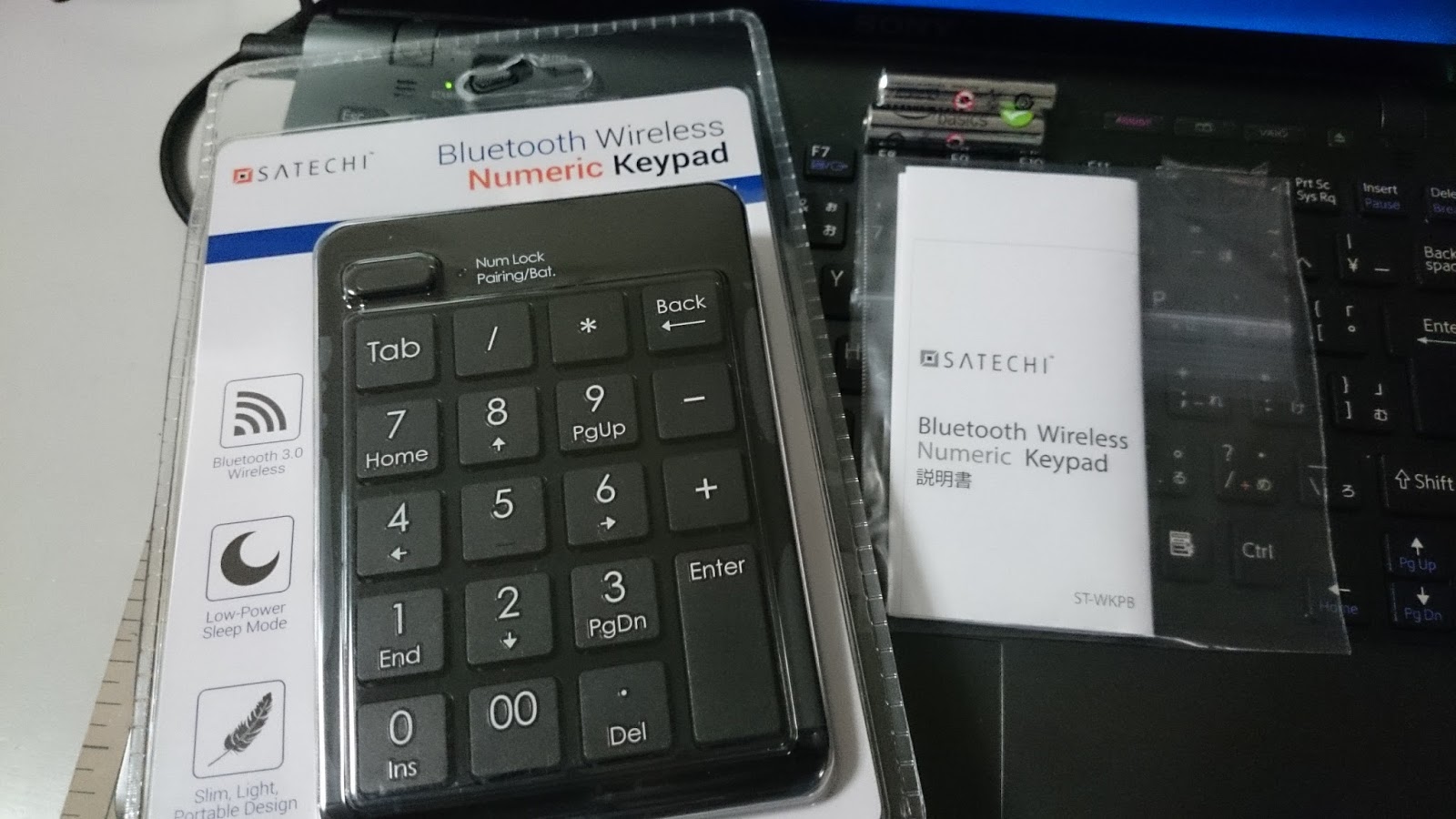
Satechiさんから評価のためにナンバーキーパッドを頂いたので紹介します。
結論から言うとWin/Mac両方とサポート外のChromebookでも利用出来ました。


マニュアルは英語と日本語が付属しています。どちらもMac OSとWinがサポート(バージョンはあります)。


Amazonから届いた時に単4バッテリーが2つ付属してました。


そして、開梱して商品を取り出したらもう1つ単4が入ってました。あら、嬉しい。
実際、利用するのはバッテリー1コです。

普通に電卓の電池カバーを開けるように、少し力を加えて押して上へスライドするだけで開きます。


バッテリーを挿入してから儀式が始まります。
まずはWindowsでの接続。


認識はしてくれるけど、なかなか接続しないんだわ・・・


WinはSSDにてWin7搭載のVAiOを利用しました。
実はWinのBTドライバはお世辞でも出来が良いとは言えないのでちょっと接続に手こずりました。

ノートパソコンのBTをONにして、検索モードにし、テンキーの電源スイッチをONにしてその下にある接続ボタンを鉛筆やクリップの先っぽで押します。


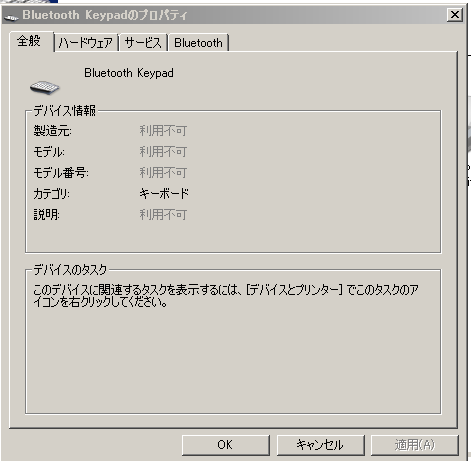
すぐにKeypadが検索されます。


ここで、なかなかドライバーが組み込まれないのはWindowsの問題です。


これが出たらやっと完了!


ちょっと時間がかかりますので焦らずに。
LEDが点灯したら接続と認識完了です。


接続出来たのでExcelを立ち上げてみました。
フロントのボタンがあるので、これがON(点灯)になるとテンキーモードで、OFF(消灯)になるとカーソルキーモードです。
問題なく利用出来ます。
Tabキーでセルを右へ一つ移動。
ENTERキーで下のセルへ移動。
Backで文字を一つひとつ消していく。

同じくChromebookでも同様にBluetoothをONにして認識させたら一瞬にてOK。
私のChromebookはAcer CB5-311で、かなりハイスペックのです。
Winと同じようにGoogle DocumentsのSpreadsheetで問題なく利用出来ました。

MacはOS 10.9のMaverickで試しました。
Chromebookと同じように一瞬にてBluetoothで発見されて使えるようになりました。
しかし、最初の一度だけ、Keypadではなく、Keyboardとして認識してしまい、利用出来ませんと表示。
そしてKeypad(キーボードとして認識されたので)シフトキーを押してくれと・・・
取りあえず、その場合、一度、この接続を削除して、再度認識させたら全く問題なく利用出来ました。

蛇足で参考にしてはいけませんが、iPadはiOS8にて試しました。
使えたらいいな~程度でした。仕様外の使い方なので。
確かに数字は打ち込めますが、ーや+が誤認識されて、±変換キーになってしまいました。
これはExcelや他の表計算ソフトではなく、AppleのNumbersの最新版で試しましたが結果はNGでした。
159+と入力すると-159と表計算の画面に現れます。数字はちゃんと入力出来ます。
でも、これはあくまでも仕様外利用方法ですので。

さて、使用感ですが、サクサク動作します。
キータッチがしっかりしていて使いやすいです。
プラスチック製で軽いので、持ち歩いても気にならないです。

私は右手にマウス、左手にこのKeypadを置いて使いました。
左利きではありませんが、すごく快適に利用出来ました。
電池の持ち具合はわかりません。
どれだけ使えるのか、耐久試験が出来ないし、電池にもよりますので。
今回は付属の単4電池を利用しました。

Bluetooth接続をパソコン側で解除したら、本体のボタンを押しても反応しません。
たぶん、これで省エネ設計も兼ねているのかと思います。

今回はWin, Mac, Chromebookでも利用出来るBluetooth Number Keypadの使用感ですが、便利の一言だけです。

2015年7月29日水曜日

Logicool、お前もか (K480について)

はい、数日前にLogicool K480にキーボードを切り替えたと書きました。

Androidでは問題なく日本語配列です
iOSでは・・・あれ?

”だと@が入る・・・
@だと「が入る・・・

さて、何をしてもiOSでは言うことが聞かない
しかたない、Logicoolで調べてみるか。


はい、よ〜く見るとそれぞれのキーの隣に英語配列(PC-101配列)が刻印されている

悪い予感・・・

的中した!


Oh no...

つまり、iOSできちんと日本語配列にするには、Apples社の純正BTキーボードのみってことだわ。
あー、それでか・・・どのBTキーボードを接続してもそうなるのは。

ってことで諦めました。

今まで、そこに気付かなかったのは、自分では、いつも純正またはケータイでは違う小型キーボード(TypoKeyboardみたいなもの)を利用してシフトキーで利用する配列は裏番組みたいな設定だったから。

TypoKeyboardをiPhone 5sに装着

余談だが、このKBはBlackberry社から酷似しているため訴えられました

結論はiOSでの日本語入力の場合はアップル純正BTキーボードが良い

2015年7月20日月曜日

Win10にスクリーンレコーディング機能

スクリーンキャプチャは簡単。

Print ScreenやSnipping Toolsを使えば出来る。

でもスクリーンの動作をビデオとして保管することはWinではデフォでは出来ない。
マックの場合、ちょっと重たいけどQuicktimeで出来る。

Win7の場合、私はsnag itを利用してます。

さて、ここによりますと・・・
http://betanews.com/2015/07/19/windows-10-secret-screen-recording-tool/

どうやらWin10からは搭載されるみたい。
更にWin10では Win Key+G とかでゲーミングユーザのためにスクショが撮れるとかも。
画面録画は Win Key+ALT+R のショートカットも。
便利そうだ。

Mac本体を購入すると当然、デフォで入っているアプリがWinではオプションなのが痛い。
バックアップのTime Machine、Quicktime、Pages、Numbers、Keynote、Garageband、iMovie, iDVDとかも同様。確かに機能は限られているけど、充分である。

でもちなみに、私は未だに自分おMac OSをYosemite 10.10 にアップグレードしていない。
まだまだWin10は得体の知れないOSなので放置気味にします。
しかし、無料アップグレードは販売から1年って読みました。

つまり、来年(2016年)7月24日が無料アップグレード最終日ってことかも。
更にわからないのがHOME/PROの仕様。PROは無料でPROにアップグレードがあるのかな?

あとはアマレコTV(アマレココ)とかやはり頼る必要があるのか・・・

2015年7月17日金曜日

久しぶりにApple銀座へ

え〜、ここでも報告している通りに我が家のMac Miniが2日前からダウン。

昨日はオアゾのQuick Garageさんへ。
さて、今日はアップル銀座へ出没。

はい、色々と試してもらいました。
さすがアップルさんの技術者。
色々とアレコレしてくれます。

リモートから入ってもらって、つないでもらた。
タイムマシンでバックアップも取れているのも確認。
でもまともに動いた試しは1度しかない。

ブート時、アップルロゴが立ち上がってから、グレーアウト。
はい!こりゃ、ヤバいわ。

ってことで診断プログラム(MRI)ではエラーなし。
ロジックボードの交換。

まぁ、仕方ないわ。
取りあえず早く治ってきて欲しい。

費用・・・
47,000円+消費税 orz
合計50,760円

まぁ、Quick Garageさんやビックカメラで修理した場合の7万円よりはマシ。

早く戻ってきてくれ〜!

ちなみに Google Calendar を見たら 2012/05/16 に買っている。
3年前か・・・仕方ない。


2015年7月16日木曜日

MacMini修理にQuick Garageへ行って

壊れたと思ったので、オアゾへすっ飛んでいった。
はい、11時半にはオアゾへ行けた。
雨が降ったりやんだり・・・落ち着かない天気だった。

まず、1番乗り!www
オアゾ4FにあるQuick Garageさんにお世話になるのはこれで2度目。
前回はiPad2の修理。

はい、受付をしたら・・・(。・ε・。)ムー
マックの担当者は13時にならないと出社しないとのこと。
あー、それならApple Store Ginzaの予約をチェックしておくべきだった。

はい、仕方ないからMacMiniを預けて13時すぎまで待つしかなかった。

はい、それならちょっと丸善で買い物をと。
そんなところで、ランチに誘われた。

13:40にQuick Garageさんから電話があって、現象を確認しましたと。
たぶん、この調子では基板交換。
はい、朝から基板交換だろうと伝えてます。
取りあえず、7万円弱かかると・・・
∑(゚Д゚)エ!? 新しいのが買えるよ!

アップル・ジャパンなら5万弱で修理可能。
よし、電話番号をもらったからアップルのサポートへ電話。

ラチが開かね〜・・・
仕方ない、銀座は満杯だ。
他はどうかと聞いたら16時に渋谷が空いていると。

時刻は14時ちょっと過ぎだ。
今、いる場所は丸ノ内線の東京駅の改札前(丸ビルの前)。
もういいわ!って・・・

帰ることにしたわ。
東京駅で時計を見たら14:08発の横須賀線がある。
14:06だから走れば乗れる・・・
乗れたわ!

はい、よし、他のアップルストアの現状をチェックしようと。
あー、東京駅から品川まで地下は電波が通じない!
実際馬喰町辺りから品川まで通じない。
総武・横須賀線で誰も文句を言わないのがおかしいわな。
地下鉄は繋がっているのに、なぜだか横須賀線な電波が繋がらない。
おかげでみんな東海道線に乗ってくる。

取りあえず、電波がつながってチェックしたら、渋谷の空きはないじゃないか。
銀座をチェックしたら明日ある!

ってことで明日も出撃だわ。

2台のPCが吹っ飛んだ

この2日間でWin7ノートとMac Miniが吹っ飛んだ・・・
Win7は確実にWinが自分を自分で潰しました。
リカバリーディスクはどこかにあったけど・・・
直す気にならない。
でもいずれは再インストールしないとアカンマシン。

そしてMac Miniはハード的に。
昨夜、モニターの同期が取れなくなって、あれ?切れる!
液晶を交換。
mini ディスプレイ VGAアダプタも交換。
ケーブルも交換。

ってポートをHDMIに変更・・・やっぱりダメだ。

今朝、点かない! orz

ってことで今日はこの台風がどうなるかわからないが・・・
オアゾのQuick Garageさんに持ち込むか。

以前、iPad2の修理で持ち込んで、すごく対応がよかったです。
朝、一番にApple Store Ginzaがオープンするのを待っていたけど、無駄だとわかって、すぐその足で丸の内へレッツゴーしました。

今日もレッツゴーで修理だわ。

2015年3月21日土曜日

Mac OS-X 10.9以降で昔DLしたソフトを使うには

たしか 10.9以降だと思った。
AppleのApp Store以外からダウンロードしたソフトは認証で動かないのは。

実は動かせるんですね。
さっきまで知りませんでした。

コントロールパネルの「設定」の中です。

デフォルトでは「Mac App Storeと認証済みの開発からのアプリケーションを許可」になっていますので、自作や例えばOpenOfficeなんかも動かせなくなったわけですよ。


「すべてのアプリケーションを許可」

しかし、これをこの設定にすると・・・
「セキュリティが低下します」って脅しを掛けてきますね
対処方法があったとは!


個別のアプリケーションを起動する時にコントロールキーを押しながらアプリを立ち上げると無難に立ち上がるとのことです。

かと言って、私はOpenOfficeを削除してしまったから確認できない。
でもこう言うことです。

ぜひお試しあれ!

2013年1月13日日曜日

リブート後Chromeが勝手に立ち上がる

メモ的に書いておこう
いつからだがわからないがMacにインストールしたGoogle Chrome君がリブート後に勝手に立ち上がるようになった人は少なくないはず。

ナンで?っと思う人もいる。
そしてChromeが自動的に立ち上がる設定がChromeにはない。
あれ、チョロメ(クロメ)君、いつからそんな機能を持っているのと?

実はマックにはWindowsのスタートアップみたいな機能が隠されているのを知っている人は少ない。Windowsの場合、「スタートアップ」に入っているが(system.iniにもXP以前はあったかな)、Macの場合、もう少し隠れている。
それがシステム環境設定(コントロールパネル)の中のユーザとグループの中に入っているので紹介します。
システム環境設定
システム環境設定を開いて、ユーザとグループを探してください。
ユーザとグループ

 その中に「Google Chrome」にチェックマークが入っています。
あれ?ナンでこんなのが!と思われる方もいらっしゃるかと思います。

このチェックマークを外すことによってリブート後や立ち上げた後に勝手にChromeが起動するのを止めることができます。鬱陶しいと思われる場合、ぜひチェックして、他にどんなソフトが勝手に立ち上がるか見てください。