ラベル モバイル の投稿を表示しています。 すべての投稿を表示

2020年1月5日日曜日

高齢者のYouTuber

先月12月末、親しい友人のお誕生日のお祝いで名古屋まで行ってきました。

それはとっても素晴らしい宴会でして集まった方々はそれぞれ。

政治家もいれば色んな職業の方々。

私はその友人がパーソナリティを務めるラジオ番組のスポンサーなのと、今、ある事情で仲良くなった名古屋市役所の職員さんから紹介していただいた有松観光協会で推している有松絞りの担当者と有松絞りをどうやって世界に普及させるかで、名古屋の河村市長をその場でご紹介いただきました。

なぜだか主賓席!

その懇親会で知り合いになった鈴木さん「スーさん」(1935年生まれ、御年84歳)がYouTube投稿を始められたとの。名刺交換のとき、ぜひ見て!とおっしゃられたので早速拝見!

今、YouTubeに投稿するには iPhone さえあればいとも簡単に出来ます。

撮影、編集、アップロードがすべてここで完結し、パソコン要らずです。今の iPhone のマイク感度はとても良いです。

スーさんも iPhone のみで作業されていらっしゃる。

私は、スーさんがご自身をYouTubeで紹介し、ご自身の死生観や楽しんでいらっしゃることにとっても引かれました。

しかも、スーさんのフォロワーさんの数は218名もいらしたので驚きました。

私はスーさんのようなご年配者が多く増えることを望んでいます。

なぜなら、今、葬儀で高齢者を見送るとき、その人たちの経歴などがあまりにも不明すぎて、遺族・親族も語れないのです。

これは自分自身の武勇伝のみあらず、生き様が残ります。

これをもって、遺族が簡単に追悼ビデオなどを作ることができます。

ぜひ、ご高齢の皆さまもスマホでもってご自身の生き様をYouTubeなどのSNSにてビデオ配信をされてみてはいかがでしょうか?


ちなみに、この映像は撮影にマイク感度が悪い iPhone 5 だけを使ったので音声がイマイチ。
やはりピンマイクを使うべきでした。


「スーさん1935イエーイ」でYouTubeにて検索してみてください

2018年1月17日水曜日

Widgetがリブート後に消える復旧方法

アンドロイドケータイを利用していて、リブートしたらWidget(ウィジェット)が消える現象が起きてます。
これは昨日今日に始まったことではないのですが、私のHTC10に最近はすごく頻繁に陥ることになり、ググって見ました。

しかし、有効な手はなかった。

原因は、どうやら私がGoogle HomeをつなぐのにBluetooth接続しているからみたいなんです。おい!グーグルよ、そこを引っ掛けるか?!(#`皿´) ムキーーーー!

これが落ちた状態


 これが復旧した状態


 ご覧の通り、使えるはずのWidgetが消えてます。


 復旧した状態!


 Amazon MuzicなどのWidgetが登録できました。


さて、復旧方法に移るとします
Googleさんのサイトとかでは縦横自動回転を「ON」にしろと出ていますが、実はそれだけではリブート後で復旧しないのです。

まずは、縦横自動反転を可能(ON)にします。


ここで大切だったのはBluetoothを切る(OFF)することだったんです。
Google Homeと連携していて、そこが何故だか鬼門になっているようでした。
BTをオフにして、縦横自動回転をONにしてリブートしてください。


WiFiのON/OFFは関係ない様子です。
もし利用しているWidgetがリブート後に消えたら一度お試しください。
これで私のHTC10 (HTV32) Android 7.0 は復旧しています。

2017年4月16日日曜日

ぐぐたすで投稿表示が止まる

いつからだろう・・・
実は、私はデフォの設定で:
ストリーム
すべての画面サイズでストリームを 1 列のレイアウトに制限する。
にしてある。
従って、画面表示が一列に並んで表示されていた


しかし、今日、気づいたのがMacで10投稿前までしか表示されない!
以前のはどおしたの?って・・・
ChromebookのChromeでも似た減少があり、たまにストリームが流れたりしたが、やはりもとに戻ってしまった。
Firefoxでは?と思い、またこれもダメだった。
多くて20投稿前までが限度で、場合によっては10投稿。

何がおかしいのかと・・・
ダメもとでストリームをはしご状にした。


表示はこうなった:


すると、問題なく過去の投稿が制限なく表示された。

もし皆さんもこのような現象に悩まされているなら試して欲しい。
ちなみにモバイルアプリでは問題なかった。


2016年12月27日火曜日

Instagram から FB Pagesに投稿に出来るようになった

AndroidもiPhoneも同様だが、Instagaramが個人のウォールではなくFB Pagesに投稿できるようになってちょっと経ちます。

(ちなみにアプリはiPhoneのほうがきちんと作られている)

店舗経営の人たちはすごく助かるんですよね。
1投稿でInstagramに投稿と、FB Pagesに連携しているので、そっちにも投稿で拡散が出来る。

しかし、Androidはよく連携されないこともあります。
どこに投稿されているやら・・・

iPhoneだと上記の様にどこのFB Pagesにアップしているかがわかります


そして厄介なことがFB Pagesに投稿したら位置情報は受け付けてないと言うことです。
つまり、Instagramではわかりますが、FB Pagesには位置情報の連携はないと言うことです。

今、このInstagram投稿には「Cafe Zaboon」が表示されてます。


これをFB Pagesでみますと・・・

https://www.facebook.com/YEYShonan/photos/a.155161417872986.44311.105421589513636/1180129335376184

Zaboonの位置情報が失われています。


Android版からですが、iPhoneと違って、どこに投稿しているのか、本当にPagesに飛んでいるのかすら不明です。


これはまだ投稿してませんが(笑)


何しろ、この投稿はAndroidから投稿したのですが、私のFB Pagesには表示されていない。
https://www.facebook.com/YEYShonan/


しかし、インサイトは投稿に表示されてます。
つまり、FB Pagesへの投稿が失われたことになります。

お店としては機会損失につながります。


ちなみに、私は FB App をAndroidには導入してません。
しかし FB Pages App は入ってます。
それにもかかわらず、FBでの認証が出来ませんでした。
iPhoneから認証をする形にしました。

しかし、Androidアプリでプロフィールを見るときちんと連携されているのが判明。

結論は、

iPhone用のアプリを使って、投稿することが確実です!

そして、投稿する際は、

お店の名前も位置情報以外のところに書く

ことです!


2016年9月17日土曜日

iOS10にアップデートしたけど、消せない

iOS10にアップデートして、多くの方々が喜んでいるかと思います。

何故なら、必要(絶対に使わない)アプリなどを削除出来るから。

しかし実際は削除ではなく、本体の内部には残っていて、アクセスできないだけ。

それでも煩わしさがないのでいいのですが、やはり使わないソフトが無駄に残っているのが残念すぎる。


なんで連絡先は削除できて、「ヘルスケア」と「Wallet」が削除出来ないの?

これこそ必要じゃないのに。

アップルさん、やはりおかしいのでは?

ミュージック、iTunes Store、ヒント、友だちを探す、iBooks、Podcastや株価は削除出来たけど、ヘルスケアもWalletも要らんわな!

ちなみに復活させるには iTunes アプリでダウンロードして復活させるはず。
私は必要ないので復活させることはないでしょうが。

ちなみに私は「電話」が「要らない」になっているのは、この iPhone 5 には SIM が入っていないからです(笑)

iPhone 5はSIMロックも外せないので(現在ソフトバンク)スカイプ専用、ビデオ、カメラや録音機になるだけです。

2016年9月15日木曜日

NOT OK GOOGLE

OK Googleでセキュリティをバイパスできる!

ロック解除可能!

先ほどの投稿で、ロック状態で重要なところにはアクセス出来ないよと書いたのですが、ウソでした。

これを見て欲しいです。

いく度もテストして、解除可能だったり解除出来なかったりするが、OK Google で解除可能なときがかなりある。


2016年4月1日金曜日

Satechi Smart Travel Router ハンパない!

Satechiさんからちょっとこの前から新しいルータがあるので評価して欲しいと。
時間が取れず、評価せずにいた。

http://www.amazon.co.jp/dp/B00EZT2PB4

ハッキリ言って、ハンパない!
これは買って置いておくべきだと。
職場でもホテルでも、電源が確保出来るところなら常に持ち歩くといいわ!と思える商品。

もう5☆どころか、もっと出したい。

何故、私がこんなに高い評価するかは読んでみたらわかる。

たしかに 802.11a の5GHz帯はサポートしていないけど、「あー、そんなの関係ね〜!」って言えるくらいの商品。

では、外見から:
これは四角いボックスだ。
お世辞でも小さくて持ち歩きたいとは言いがたい。


って何故なら私はBuffaloなどの似たトラベルルータを持っているからだ。
しかし、あれは基幹のシステムでどこかに「ケーブルで繋げないと」使えない。

このルータは WiFi につないで、WiFiでアクセス出来るだよ!

では詳細に入ろう

このルータは世界どこでも使えるルータだ。


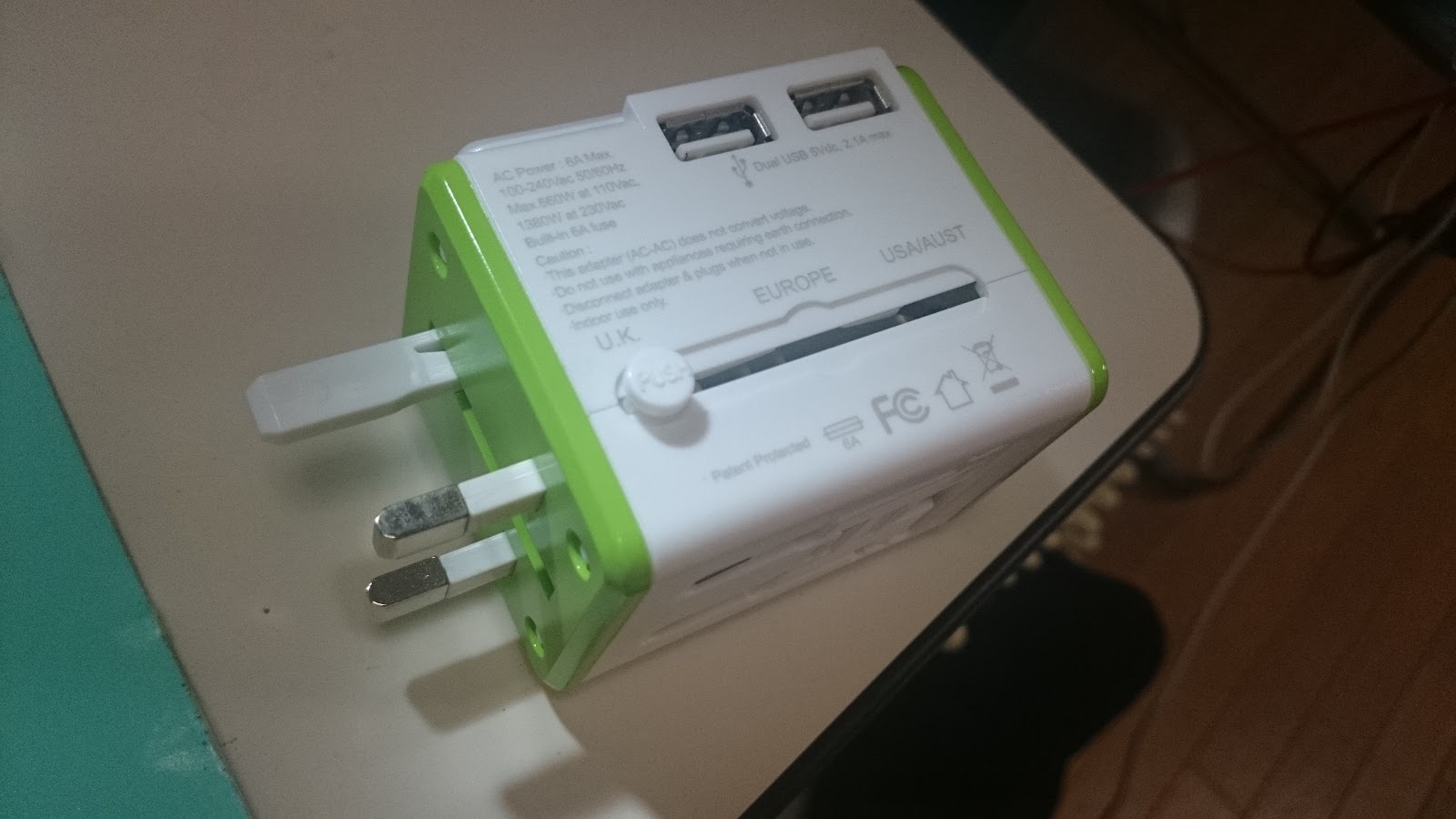
そう、だから世界中を旅するときに私みたいに変換アダプターを多数持ち歩かなくても済むんだわ。そして、このルータを使うことで塞いだ電源アダプターのコンセントを更に補ってくれる口がある。これはありがたい!

コンセントに挿すのは世界対応モードがある。
英国、ヨーロッパ、日本・米国、その曲がったハの字型のオーストラリアと中国も。


英国


ヨーロッパ


日米


オーストラリアと中国?


そして、電源ポートに挿して更にコンセントとしても使えるし、USB充電器としても2.1Aを供給できるポートが2つもついている!!!


2.1A 供給なのでiPad対応!


まず、立ち上げた。
LANポートに通常に繋いだ。


接続するためのSSIDこの様にシールで貼られている。
そしてデフォルトのパスワードは「12345678」ね。


はい、Android ケータイから繋ぐには:


まぁ、そこまでは普通のルータだなって・・・侮っていたわ!
ここからだわ!


さて、ブラウザから立ち上げようとしたら、認識しない!
URLが「192.168.16.254」なんだけど・・・
これにアクセスするには約2cm角のQRコード付きのシールもついていたよ。


うぅ〜ん・・・エラーが起きた。
ブラウザはChrome(AndroidとMacの両方)でも。
よし、MacはSafariに変えよう。そしてケータイはFirefoxに。
でもダメだわ・・・


ほんじゃ、リセットしよう!
リセットボタンはLANケーブル挿すRJ45の隣りにある。


ここにゼムクリップを突っ込んで数秒待ってリセット修了!

はい、http://192.168.16.254 につながった!

そしてマックでもつながった。
これからスクショね。


あれ? Wireless Connection ってあるぜ。


ってことは・・・ケーブルレスでも使えるのか?
WiFiのみしか提供していないホテルってたくさんあるしね。
よし、試してみよう!
つながった!


これが基本設定のページ
言語として英語と中国語ね。


おぉ!これはハンパない設定が出来るぜ!


そう、私は今、別の事業所でWiFi問題がある職場で出稼ぎに行っている。
そして、WiFiは使えるが電波がしょぼいところがある。
有線LANのケーブルは来ているが、どこかで断線していて、繋がらない。
それなら、これが使えるわ!

実は、それを Raspberry Pi3 でIoTデバイスとして作ろうと思っていた矢先だった。
しかし、先週から秋月に行ったら(たまたま偶然にラズパイ3発売)・・・
はい、売り切れてたわ・・・入荷未定・・・

って(´・ω・`) ショボ-ン としていたら、自分がこんな素晴らしい装置を持っていたとは。

つくづく Satechi さんにはお礼を言いたいわ。

このルータはマジにトラベラーとして買うべきですわ!

http://www.amazon.co.jp/dp/B00EZT2PB4


2015年5月17日日曜日

捨てメルアドではなく、捨て電話番号!

凄いな。
日本ではこの仕組を作ることは出来ないけど、海外では簡単。
そして、その電話番号は日本へ転送することも可能。

はい、世の中、色んなサービスがあります。
捨てメルアドはYahooとかのフリーメールアドレスを使いますよね。
GMAILを捨てメルアドにする人もいる。

電話番号は?

やはり公に自分のケータイ番号とかを知られたくないですよね。
とくにアメリカなんか勝手にマーケッターがSPAM Callするくらいですから。
そして政府の DoNotCall.gov へ自分の番号を登録しなければならない。
もしその登録番号にSPAM Callがかかって来たら通報し、その業者は多額の罰金を支払わねばならない。登録完了し、通知が行き渡るのに1ヶ月くらいは掛かる。

でもそれはそれで、自分の電話番号だ。
さて、どこかに出張する時ときやFacebookでも最近みなくなったPokenでもいいわ、みんなに電話番号を教えたくない場合ってありますよね。

はい、そこでこんなのが出てきました。
Shuffle。これは捨てメルアド転送と捨て電話番号から自分の本当のメルアドと電話番号へ転送します。1通知が0.75centってことです。まぁ、多くのSPAMをもらう人ならイヤな金額だろうけど、捨てメルアドは要らないけど、捨て番号は欲しい場合には活用出来る。

さて、このShuffleはまだiOS版しかなく、Android用が開発されている。
Androidの人達はもう少し待ってねっと言うことだ。

それより便利なのはアプリもいらない、ウェブ上で登録をするだけ。
そしてクレジットを買う。
https://www.sbizzy.com/en-US/  これは優れものだ!

日本の番号を振ることは出来ないが日本へ転送することは問題ない。
つまり海外の人達へ電話番号をそこへ掛けてもらえば安く済む。
Skype to Goみたいな機能だ。

このSbizzyはShuffleと違ってVoIPはないがアプリを入れる必要もなく、世界中どこでもモバイル番号へ転送することが出来る。日本の固定電話には桁数が足らないから出来ないよ。

ちなみにアメリカの適当な番号から日本に転送は5€を買うと500クレジットがもらえて、そのうち6クレジットが消費される。つまり6/500だ。
つまり1€を120円と換算すると1コール7.2円の計算だ。

そしてこのクレジットは30日間有効である。番号をキープしたければチャージし続ければよい。更に前のクレジットは失われず、そのままクレジットの上乗せになるらしい。

海外で友達を作るならこれが有効かな。
要らなくなったら捨てて新しい番号を申請すればいいんだ。


2015年1月3日土曜日

NYCがBitcoinを駐車違反の罰金支払いに適用する

昨年末、Wall Street Journalによると、ニューヨーク市は駐車違反の反則金支払いにハイテクを利用する方向で調整していると。
はい、BitcoinやApple Payなどでの支払いを試みようと。
NYCは現在、毎年$600Mの駐車違反での支払いがあるとのこと。
しかし、この支払いは決して便利な方法ではないと指摘されている。
違反者がスムーズに支払いが出来るなら、多少なりのコストが掛かっても問題ないと見ている。確かにBitcoinはセキュリティ的には怖いかと思う人がいるだろうがその日、すぐに換金すればよいだけでそんな手間ではないだろう。行政としては管理コストを下げる必要があるだけ。今ではBitcoin ATMですら日本にあるくらいだから。

つまりシステム導入には前向きとのことで、年内(2015年)にはBitcoinやApple Payなどメジャーな仮想通貨が使われて滞っている支払いをよりスムーズになるかも。
現在は支払いに小切手を送る、裁判所に行って支払い、またはオンラインで支払う方法がある。余談だが私も米国にいたころ、友人が支払いを滞っていて期日まで支払いに行けなかったので、ボストンの裁判所で支払いを頼まれたことがある。それはかれこれ26年前の出来事だ。

支払いが出来ない人は色々と事情がある。中には銀行口座を開設していない(デジタル通過に移行した人、パーソナル小切手が切れない--銀行のブラックリスト)などある。しかし、無審査のBitcoinとかは中央に管理されないのでナンとかなってしまう人も少なくはない。ギリシャの通貨危機の時、大勢が銀行からおカネを出して、Bitcoinに換算した。

サンフランシスコでは既に駐車したときに、そのスポットでモバイルアプリにて駐車料金を支払う術があるらしい。ロンドンでもモバイルアプリではないが、登録したケータイでSMSを通じて支払うことができる。ちなみにロンドンの混雑税はケータイを事前登録することで支払うことも出来る。レンタカーでも同様。私も半年前にロンドンで利用した。

そんな中、年収が$600Mもある、つまり120円換算して720億円も収入がある!(あっ、この前、某政治家の勉強会へ行ったら我が国は毎日800億円の赤字を作っているとのことなのです)しかし、この数字はNYCには大きな収入源でもある。これをよりスムーズに支払ってもらうにはどうするかを考える必要性があると判断したみたいだ。

日本ももっとこの様な仮想通貨を利用できる仕組みがなればよりスムーズな生活ができるかと・・・思ってはならない。そう、なぜなら銀行や信販会社を通さないとならないのと、その手数料もあるし、人情的に現金の方が使いやすいからだろうなと。

日本でもSUICAやEdyなどのモバイル支払いが最も充実している国のはずなのに、これらを導入しないのはちょっと残念だなと。

2014年12月29日月曜日

続)私のモバイル環境

たまに聞かれるのでここで公開します
私が利用していいるケータイスタンド。


これですね!

これは、実はダイソーで売っている商品です。
(決してダイソーの回し者じゃありませんのでw)

税込108円のスタンドです。

今まで、色々なのを利用してきましたけど、これがXperia Z1(まぁ、このくらいのケータイの大きさなら)に一番しっくりきています。


まず、108円なので壊れても失くしてもあまり気にならない。
それにだいぶ長く利用してますが、曲げたところが樹脂疲労で折れたりしたことはありません。
まっ平らなのでカバンの中にしまうことも容易ですし、薄いのであまり気にならないです。

色は黒と白があります。両方、もっています。今、ぜんぶで4つ持っています。
それぞれの場所に置いてます。

夜、XperiaでVimeoを見ながら(Vimeoはランドスケープの横表示になるんですが)頭も横にしているので、横に向き、寝ながら見れますw

これにBuffaloのBluetoothキーボードを接続してドトールの省スペースとかで利用しています。電車で利用する場合、言うまでもなく、テーブル(グリーン車みたいなところ)でないと、難しいです。膝の上に乗せて利用は不安点なのは当然。

108円なので、ぜひご利用してみてください。
かなり便利です。

2014年12月27日土曜日

私のモバイル環境


私は最近、必要でない限りパソコンは持ち歩かなくなりした。
それじゃなくても、膝を痛めているので装備は軽くしたい。

ってことでも、やはり(この投稿を書いているのはiPhone)ケータイは3台から5台持ちw

でも、最近は画面の大きいXperia Z1を重宝している。
こんな感じで現場でメールや仕事のやり取りをしている。

この環境、意外と便利なんですね。
バッファローのBTキーボードです。
きちんと認識しますし、「無変換」キーで全角、半角とか切り替えができます。
ただ、今、すごく焦ったのが電池切れ!
突然、「つつつつつつつつつつつつつ」が続いて止まらない!
きゃー!って叫びたくなったけど、キーボードが反応しなくなったことを冷静に受け止めて、すぐに電池交換。
あぁ〜、予備の単四電池を持っていてよかった!
バッテリーの持ち具合が未だにわからない。
やはり、NiHM電池がいいですね。
今回はアルカリ電池を入れました。