ラベル satechi の投稿を表示しています。 すべての投稿を表示

2016年5月6日金曜日

Satechi WiFi Routerは米国出張では必須

4/1にここで紹介した、SatechiさんのハンパないWiFiルータ!やっぱりハンパない!

実は、同じモノを機内のデューティーフリーショップで発見。
必要なら、 SatechiさんからAmazonのショップから購入できます。

さて、私が今回米国でイラって来たのは、どのホテルもWiFiのみしかない。
確かにWiFiのインフラなら個別の部屋に線を引かなくても良いし、スイッチングハブをたくさん用意することもないのでインフラ的にはすごく安上がりになる。

WiFiの弱点はWiFiの電波強度は非常に不安定である。
更に、ことによっては電波が弱いと、幾度も再送を繰り返すので、パケットが正常に送られない限りはずっとその回線を手放さないことがある。そこでボトルネックが出来てします問題がある。

取り敢えず、そのやり取りはルータに任せたいこともある。
そして、一番の大きな問題は、有料だったときの接続で「接続端末数制限」があった場合(つまり一つのIDでいくつつなげることが出来るか)だったとき、WiFi−WiFi接続可能なこのSatechiさんのルータは半端無く威力を発揮することになる。

普通、日本で販売されているWiFiルータやWiFi中継器とは違い、ホテルの有線をWiFi化したり、WiFiしかつながらないところにNATやIPマスカレードで対応するのに、最初のアクセスは有線で繋げないとダメな商品ばかりしかない。この「ホテルでWiFi」って言うのは全く利用価値がない。

そんな中、自分でポータブルな WiFi⇔WiFi/Wired 接続ルータをRaspberry Pi3で作ろうと思ったけど、らずぱい3は2.5Aの電源が必要なのでらずぱい2で作らないとダメだと発覚(笑)
そんな中で、SatechiさんのWiFiルータを持っていたのを気づいたのだが・・・

さて、本題・・・

今回、旅行中で、多くのホテルがWiFiのみに転換した。
そして、宿泊先のシェラトン(ウェスティンなんかと同じ、Starwoodグループ)の多くは有料WiFiしかない。そこで端末数を限られたら、パソコン、iPhone、iPadなど、そして家族での接続も出来なくなる。

その時こそ、こいつの威力だなと


この子は、単なる中継器ではなく、WiFi⇔WiFi 接続できるのでスマホがWiFiアクセスしているのと同じ感覚でネットにつなぐことな出来る。そして、NAT/IPマスカレードで他の端末に別のIPセグメントでアクセス可能にしてくれるので、外からは見かけは1台しか使っていないようにしか見えないのですごく助かる。

もう旅行にはこの子がないとダメだと。
今回、BuffaloのWMR-300を持ってきたけど、これは日本の貸し会議室とかで有線接続がある時のみしか利用できないと発覚した。日本のホテルは無線は乏しく、有線接続できるところが多い。

あー、田舎に行くと有線すら出来ず、WiFiもない、更にWiMAXもつながらない場所って多いんだよね。
これこそ、ムカツく。

そして、今回、持ってこなかったんだよ!


ナンとかなるだろうと・・・思ったら、甘かった・・・

米国の街やホテルの変化は思った以上に早く
浦島太郎だわってつくづく思いました。

2016年4月21日木曜日

Satechi アルミニウム Bluetooth ワイヤレスヘッドホンは美しすぎる

また、Satechiさんのご好意で評価させて頂きました。

アルミニウム Bluetooth ワイヤレスヘッドホンです


はい、すてきなパッケージに入ってます。
さて、パッケージはともかくとして、フィット感、操作性や音質ね。


申し訳ないけど、音質については私は語れない。
しかし、音は低音重視で私にはある程度、心地よいサウンドです。

パッケージングは見たとおりに、ヘッドホン、マイクロUSBケーブル(充電用)、ケータイのマイク付き端子(取り外し可能)とマニュアル。


操作性は・・・正直なところ、自分の好みでは全くないです
電源オン/オフは3秒間、上の大きいボタン(Bluetoothペアリングボタン兼務)を押します。
これはノープロブレムです。
しかし、オン/オフが非常にわかりにくい。
言葉にしにくいのですが、アップ音とダウン音がします(接続した時の通知音)。
しかし、LEDがあるので。


美しさはピカイチね!


では、私がちょっと気になったところを説明いたします
この大きいボタン(Bluetoothのマーク付き)が電源兼BTペアリング用ボタン。

最低5秒間押してペアリングさせます。
電源オン時に押しっぱなしにします。

そして電源のオン/オフがわからなくなります。
あれ?って思うことがいくども。

接続すると「ピピ」って鳴ります。

それなら、ペアリングは下の小さいボタンを両方押して起動させてくれた方が間違えないので便利かと。親指一本で+/ーのボタンを同時に2つ押すことが可能なので。

更に、+/ーの音量ボタンだと思ってクリックすると、曲の移動になります。
∑(゚Д゚)エ!? って思うことがかなりあります。
音量変化は+/ーボタンを長押しして変更させます。

Satechiさん、この仕様は逆でしょ?

って私は強く感じました。

音が大きい時はガンガンクリックして小さくする方が望ましいし手っ取り早い。
曲の移動は一秒以上押していればいいんですから。
耳の保護のために、曲の移動よりも音量を優先して欲しかったです。


あと、密閉性がすごくいいです。
しかし、これは使っていると汗ばみます。
この交換できないウレタンフォームがすぐに劣化するだろうな〜って。

密閉性が良いと言うのは逆の意味フィット感がキツイってことです。
メガネを掛けている私は耳が痛くなりまして、長時間は利用出来ない。


フィット感は利用する人の頭の大きさとかの課題があるから(笑)このままとして(ヘッドのバネを広げるとか)利用するボタンの操作が気になってしまいます。

有線マイクロホンは感度がいいですが、気になるのがヘッドホンにあるマイクロホン。
マニュアルには記載がないのですが、小さい穴を発見。これ、たぶん、マイクです。
ってことで、本当にマイクなのか検証してみました。

作動しています。

でも音質と感度が悪いので、正直なところ、有線マイクを利用した方が良いです。
しかし、この有線マイクはスマホ(イヤホン・マイク端子)に接続しないと利用出来ないので、ケーブルだけで、Bluetoothで飛ばせるわけではない。

実際、ケーブルが垂れているだけだと間抜けに見えるのと、スマホで選曲や音量調整の操作が出来ない意味がないので、これはありの仕様ですね。

取り敢えず、オマケ程度なんだろうと。

それなら、ボタン操作をナンとかして頂きたいと思いました。

AndroidとiPhoneでは問題なく利用できますのでご安心ください。
Macだとマイクの入力感度が足らなすぎて、自分の声があまり拾えない状態でした。
でもBluetoothヘッドホンとしては利用可能。
マック(PCを含む)利用はヘッドホンのではなく、マシンの内蔵マイクまたは外部マイクを利用してください。
入力インピーダンスが低すぎるのな?

フルに機能を使いこなすには確実にスマホ用です。
お間違えなく。


2016年4月1日金曜日

Satechi Smart Travel Router ハンパない!

Satechiさんからちょっとこの前から新しいルータがあるので評価して欲しいと。
時間が取れず、評価せずにいた。

http://www.amazon.co.jp/dp/B00EZT2PB4

ハッキリ言って、ハンパない!
これは買って置いておくべきだと。
職場でもホテルでも、電源が確保出来るところなら常に持ち歩くといいわ!と思える商品。

もう5☆どころか、もっと出したい。

何故、私がこんなに高い評価するかは読んでみたらわかる。

たしかに 802.11a の5GHz帯はサポートしていないけど、「あー、そんなの関係ね〜!」って言えるくらいの商品。

では、外見から:
これは四角いボックスだ。
お世辞でも小さくて持ち歩きたいとは言いがたい。


って何故なら私はBuffaloなどの似たトラベルルータを持っているからだ。
しかし、あれは基幹のシステムでどこかに「ケーブルで繋げないと」使えない。

このルータは WiFi につないで、WiFiでアクセス出来るだよ!

では詳細に入ろう

このルータは世界どこでも使えるルータだ。


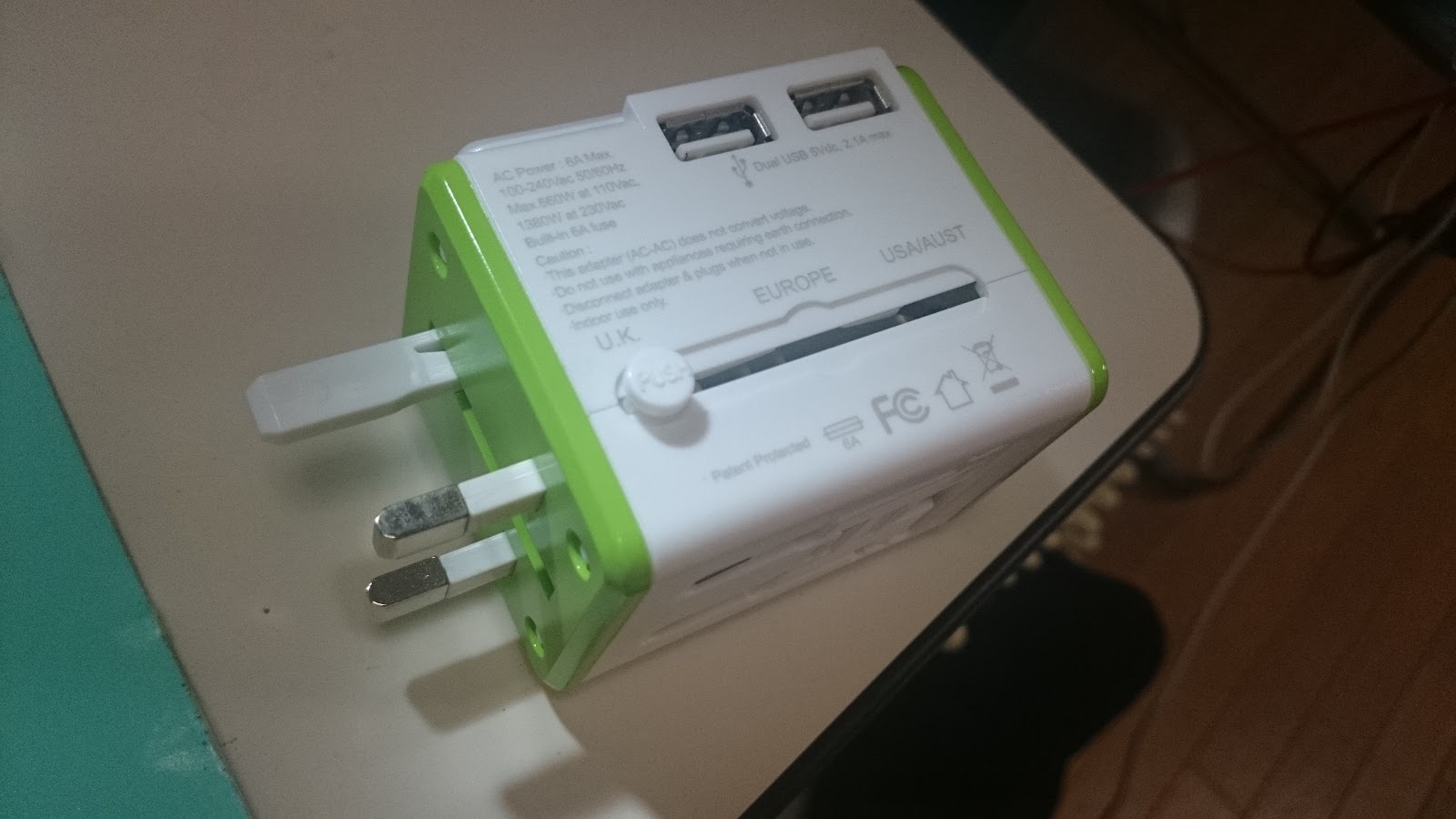
そう、だから世界中を旅するときに私みたいに変換アダプターを多数持ち歩かなくても済むんだわ。そして、このルータを使うことで塞いだ電源アダプターのコンセントを更に補ってくれる口がある。これはありがたい!

コンセントに挿すのは世界対応モードがある。
英国、ヨーロッパ、日本・米国、その曲がったハの字型のオーストラリアと中国も。


英国


ヨーロッパ


日米


オーストラリアと中国?


そして、電源ポートに挿して更にコンセントとしても使えるし、USB充電器としても2.1Aを供給できるポートが2つもついている!!!


2.1A 供給なのでiPad対応!


まず、立ち上げた。
LANポートに通常に繋いだ。


接続するためのSSIDこの様にシールで貼られている。
そしてデフォルトのパスワードは「12345678」ね。


はい、Android ケータイから繋ぐには:


まぁ、そこまでは普通のルータだなって・・・侮っていたわ!
ここからだわ!


さて、ブラウザから立ち上げようとしたら、認識しない!
URLが「192.168.16.254」なんだけど・・・
これにアクセスするには約2cm角のQRコード付きのシールもついていたよ。


うぅ〜ん・・・エラーが起きた。
ブラウザはChrome(AndroidとMacの両方)でも。
よし、MacはSafariに変えよう。そしてケータイはFirefoxに。
でもダメだわ・・・


ほんじゃ、リセットしよう!
リセットボタンはLANケーブル挿すRJ45の隣りにある。


ここにゼムクリップを突っ込んで数秒待ってリセット修了!

はい、http://192.168.16.254 につながった!

そしてマックでもつながった。
これからスクショね。


あれ? Wireless Connection ってあるぜ。


ってことは・・・ケーブルレスでも使えるのか?
WiFiのみしか提供していないホテルってたくさんあるしね。
よし、試してみよう!
つながった!


これが基本設定のページ
言語として英語と中国語ね。


おぉ!これはハンパない設定が出来るぜ!


そう、私は今、別の事業所でWiFi問題がある職場で出稼ぎに行っている。
そして、WiFiは使えるが電波がしょぼいところがある。
有線LANのケーブルは来ているが、どこかで断線していて、繋がらない。
それなら、これが使えるわ!

実は、それを Raspberry Pi3 でIoTデバイスとして作ろうと思っていた矢先だった。
しかし、先週から秋月に行ったら(たまたま偶然にラズパイ3発売)・・・
はい、売り切れてたわ・・・入荷未定・・・

って(´・ω・`) ショボ-ン としていたら、自分がこんな素晴らしい装置を持っていたとは。

つくづく Satechi さんにはお礼を言いたいわ。

このルータはマジにトラベラーとして買うべきですわ!

http://www.amazon.co.jp/dp/B00EZT2PB4


2016年3月13日日曜日

Satechi Air Purifier

空気清浄器とファンが一つになった製品は色々とあります。
今回、Satechiさんから評価のためにこの商品を預かりました。

Satechi USB Portable Air Purifier


本製品のリンク先はこちら:
http://www.satechi.net/index.php/gadgets/travel/purifier-humidifier/air-purifier-and-fan

机の上(2台のHDDの上)においてます。
大きさをiPhone 5s と比べてます。


Purifierと言うくらいだからある程度のファンノイズは覚悟しています。
空気清浄機で全く静音のモノは高圧電流でオゾンを発生するもの以外ないので。
新幹線の手洗いのあの、青い光です。

普段使っているには気にならない音ですが(個人差があります)。
普通のオフィスではまったく気にならない音です。

性能とは別に、この製品のデザインはなかなか。
インテリアとして、置いといてもあまり気にならないです。

大きさとしては11cm角なので、机の上に追うのもいいですが、私は写真のように2台のHDDの上に乗せて、エアフローが顔の近くを通るようにしてます。
直接顔に当たる必要なはいです。
振動がまったくないので2台のHDDの上に乗せておいても問題ないです。


どんなモノでもフィルター交換は必要と思ったらちゃんと代替え品が売ってました。
http://www.amazon.co.jp/gp/product/B00M8N5IEA
フィルターは取り外し可能で、水洗いもOKとのことです。


この製品の良いところは、USBに電源スイッチが付属。
自動的にはオフにならないので、ケーブルに付属のスイッチでオン・オフが可能です。
以前、そんなためにだけ、別途USBのスイッチを購入したことがあるので、これは重宝するUSB電源ケーブルです。

もちろん、自動オフにはならないので、自分で電源の入り切りをしてください。

2015年12月27日日曜日

Satechiから5ポート充電器が届いた

先日、Satechiさんから5ポートのチャージングステーションを評価のために頂いた。

この商品です:

http://www.amazon.co.jp/dp/B0170L322E


この商品、5ポートがあります。
今、Amazonには7ポート版もあります。

5ポート版と7ポート版の違いはポートの数だけではありません。

この5ポート版は全ポートがタブレット対応となっています。
そして、第1ポートのみですが、緑のところ、QualcommのQuick Chargeに対応しています。


マニュアルにも掲載しているけど、この緑のポートは5Vと9Vは2.4A/12Vは1.15A max

つまり電圧を上げることによって充電時間を短縮します。

バッテリーにどれだけ影響があるのかはわかりませんが、考え方によっては、充電回数だけなら、充電時間を短縮した方が勝ち組ですね。


電源アダプター、大きい!(笑)

これは!ノートパソコン用のACアダプターかよ!って思う大きさです。
通常のこの手のモノは内蔵していますが、さすが5ポート、そして全ポートタブレット対応の2.4A対応だとやはりこの大きさが必要になりますね。


ご丁寧にマジック(ベルクロ)テープ5本
もしかしたらこれはケーブルを束めるためにあるのかも。


一発でパワーオン/オフが出来ます。
これは非常に便利です。
とくに消費電力がデカいこの充電器には。


これが緑の Quick Charger ポートです
Snapdragon CPUに対応とのことです。
これに対応していないと意味がありませんので。


この赤いのはスプリットケーブルです。
1ポートで2.4A出せるのでケータイ2台分。
この手のケーブルを使えばスマホ合計10台は充電出来る裏ワザ。


まず、ここでiPad2を2台充電させています。
更にスプリットケーブルでKindle PaperwhiteとKindle with Keyboardを充電。
余っているポート2つ。


使い方によってはこう言う裏ワザもあり、私みたいに多く端末を持つ人には便利です。
そして、iPad2を2台乗っけても、バランス的に崩れなく、本体が倒れないのも良いです。

何しろ、滑り止めがあるので、端末が前後に動いたりしないのがこの充電器の良さです。
本体のバランスと滑り止め設計は立派です。iPad2台を立てたら倒れるかと思ったけど、倒れずどころか、微動だにしないです。


2015年12月20日日曜日

Satechi Number Keypad 追記

最近、このブログを更新していなかった。
書くことはたくさんあったのだが、なかなか手が回らない。
はい・・・こう言うのは一番よくないことですね。

さて、9月にSatechiさんのナンバーキーパッドを評価させて頂きました。

http://yey-shonan.blogspot.jp/2015/09/satechi.html

色々とあり、再度評価することにしました。

最初に評価したのがシリアル番号の下4桁が 0757 でした
今回の評価は、新しいのを送っていただき、どこに問題があったか追求するためでした。
これのシリアル番号下4桁は 3815 です。


iPadにて問題が発生していたので、調査をしました。
それ以外にiPadでの他のアプリで使えるかも知れないので。

Amazonの評価を追記しました:

そしてiOS9.2に更新しました。
実際は使えるアプリと機能限定でしか使えないアプリ(Numbers)があると判明。 
Numbersの場合、アプリの入力モードがあり、そっちが最優先されてしまい、±が機能しなかったりします。
Numbersの場合「42、┗、┳、=」のそれぞれのモードに切り替えないとアプリでの入力モードが優先されてしまい使いづらくなります。
Google Spreadsheetでは「=」を入れてから数値計算が可能

iPadでこのナンバーキーを接続したままだと、キーボードとしても認識されているのでソフトキーボードが表示されませんのでBluetoothをオフにする必要があります。
他のOSではChromebook含めてきちんと動作しています。

つまり、このキーパッドはオールマイティである。
注意しないといけないことがiPadがキーボードとして認識しているので、ソフトウェアキーボードを表示させないので、Bluetoothをオフにせねばならない。

正直なところ、こんなの邪道な使い方。

私が普段持ち歩いている Chromebookでも使えるので、手放せない状態です。

2015年11月2日月曜日

Satechi からのUSB-Cアダプターが話題になっていた

やっぱり新しいUSB-Cって・・・
私はまだ新しいApple MacBookを使っていない。
しかし、かなりUSB-Cアダプターが世の中に出始めている。
今回、紹介するのはGizmodoの記事のモノ。
それも私がいつも買ったり、評価させてもらっているSatechiさんの商品ね!
まず、気になるのが、ポートと大きさ。
デザイン的にはスッキリしています。
しかし、ポートに掛かる負担(トルク)がちょっと大変そう。
私は自分のMacBook Proも、他のノートPCも放熱対策のために、ちょっと下駄を履かせて浮かせてます。
この場合、このアダプターのUSB-Cポートには物凄く折り曲がる負荷が掛かるわけですよね。とくにケーブル類を射したり、メモリーを入れたりすると、重さがどんどん増えるので。
もう一つ、まだ解決していないのが、USB-CからThunderbolt変換アダプターです。まだ存在していなんですが、今年中にアップルがリリースするみたいな情報は流れています。そもそもThunderbolt 1も2もサポート外なのと、3でサポートすると言うことです。つまり、まだドライバーができてないんです。 って書いたけど、すでに3が今年の夏のComputex Taiwanで発表!ヽ(^o~)ゝ
つまり、Intel Skylake対応だけだったThunderbolt 3がBroadwellにもドライバーが対応したってことですね。
あとは、Ethernetがない。USBからLAN変換をすればいいんだけど。
いや、実はEthernetアダプタは欲しいんです。ナンで?って聞かれても、有線接続はあると便利だから。ちなみに私はChromebookを利用してますが、これにもEthernetはありません。割り切りで WiFiのみ。
そして、もう一つ大きなのは電源供給だ。
つまり回路設計をしていればFAN OUT(どれだけ次の装置に電源を供給できるか)の数字が心配。
この前、ツクモで1TBのSSHDをゲットした。
直接USBポートに射した時は問題なく動作していた。
安いハブ経由ではエラーが起きた。
そして電源供給できるUSBアダプターを挿して使ったら利用できた。
あー、パワー不足か・・・
こう言うのでは起こりやすいんですよ。
もう私の場合、こう言うのではなくて、ドッキング・ステーションが必要だな。

2015年9月14日月曜日

Satechiのナンバーキーパッドは優れもの

Satechiさんから評価のためにナンバーキーパッドを頂いたので紹介します。
結論から言うとWin/Mac両方とサポート外のChromebookでも利用出来ました。


マニュアルは英語と日本語が付属しています。どちらもMac OSとWinがサポート(バージョンはあります)。


Amazonから届いた時に単4バッテリーが2つ付属してました。


そして、開梱して商品を取り出したらもう1つ単4が入ってました。あら、嬉しい。
実際、利用するのはバッテリー1コです。

普通に電卓の電池カバーを開けるように、少し力を加えて押して上へスライドするだけで開きます。


バッテリーを挿入してから儀式が始まります。
まずはWindowsでの接続。


認識はしてくれるけど、なかなか接続しないんだわ・・・


WinはSSDにてWin7搭載のVAiOを利用しました。
実はWinのBTドライバはお世辞でも出来が良いとは言えないのでちょっと接続に手こずりました。

ノートパソコンのBTをONにして、検索モードにし、テンキーの電源スイッチをONにしてその下にある接続ボタンを鉛筆やクリップの先っぽで押します。


すぐにKeypadが検索されます。


ここで、なかなかドライバーが組み込まれないのはWindowsの問題です。


これが出たらやっと完了!


ちょっと時間がかかりますので焦らずに。
LEDが点灯したら接続と認識完了です。


接続出来たのでExcelを立ち上げてみました。
フロントのボタンがあるので、これがON(点灯)になるとテンキーモードで、OFF(消灯)になるとカーソルキーモードです。
問題なく利用出来ます。
Tabキーでセルを右へ一つ移動。
ENTERキーで下のセルへ移動。
Backで文字を一つひとつ消していく。

同じくChromebookでも同様にBluetoothをONにして認識させたら一瞬にてOK。
私のChromebookはAcer CB5-311で、かなりハイスペックのです。
Winと同じようにGoogle DocumentsのSpreadsheetで問題なく利用出来ました。

MacはOS 10.9のMaverickで試しました。
Chromebookと同じように一瞬にてBluetoothで発見されて使えるようになりました。
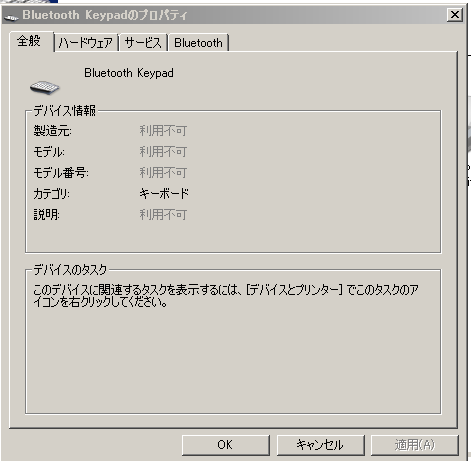
しかし、最初の一度だけ、Keypadではなく、Keyboardとして認識してしまい、利用出来ませんと表示。
そしてKeypad(キーボードとして認識されたので)シフトキーを押してくれと・・・
取りあえず、その場合、一度、この接続を削除して、再度認識させたら全く問題なく利用出来ました。

蛇足で参考にしてはいけませんが、iPadはiOS8にて試しました。
使えたらいいな~程度でした。仕様外の使い方なので。
確かに数字は打ち込めますが、ーや+が誤認識されて、±変換キーになってしまいました。
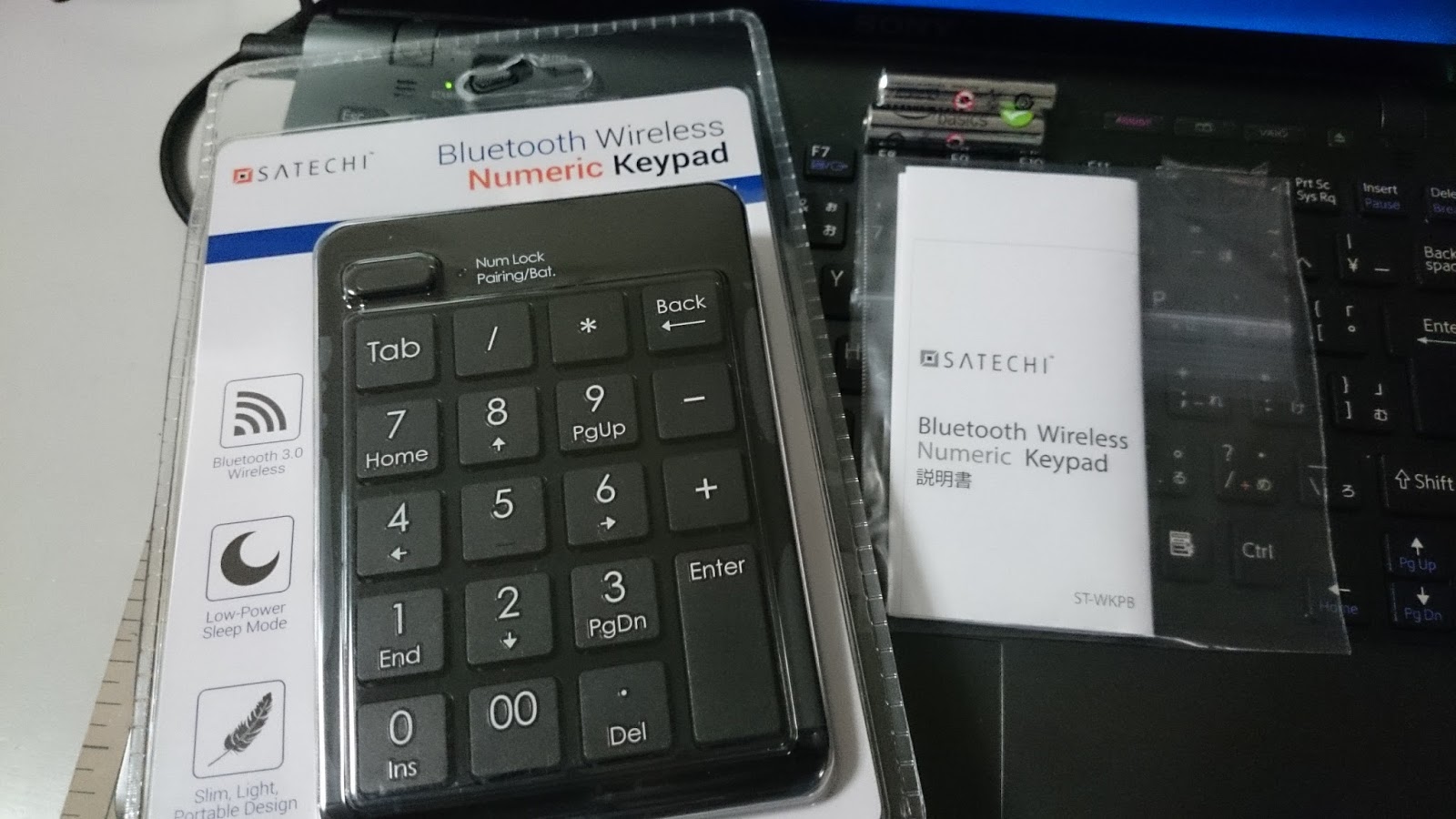
これはExcelや他の表計算ソフトではなく、AppleのNumbersの最新版で試しましたが結果はNGでした。
159+と入力すると-159と表計算の画面に現れます。数字はちゃんと入力出来ます。
でも、これはあくまでも仕様外利用方法ですので。

さて、使用感ですが、サクサク動作します。
キータッチがしっかりしていて使いやすいです。
プラスチック製で軽いので、持ち歩いても気にならないです。

私は右手にマウス、左手にこのKeypadを置いて使いました。
左利きではありませんが、すごく快適に利用出来ました。
電池の持ち具合はわかりません。
どれだけ使えるのか、耐久試験が出来ないし、電池にもよりますので。
今回は付属の単4電池を利用しました。

Bluetooth接続をパソコン側で解除したら、本体のボタンを押しても反応しません。
たぶん、これで省エネ設計も兼ねているのかと思います。

今回はWin, Mac, Chromebookでも利用出来るBluetooth Number Keypadの使用感ですが、便利の一言だけです。

2015年5月27日水曜日

ゲーミングマウスってどう使うのか

私はパソコンではゲームをしません。
過去には Rogue/Nethack などRPGを遊び倒しました。
故にUNIXで hjkl での←↓↑→が素直に使えます。
そしてGoogle IMEでもzh zj zk zl で矢印を書くのも。
ゲームはプレステ、Wii、DSやGameboyでOKですが、また評価依頼が来ましたので受理しちゃいました。

はい、ゲーミングマウスです。

これって最強のマウスなんですね。
ゲーミング用のキーボードとマウス、普通のマウスとどう違うの?

単純に複雑なキー操作をいつでできる機能を沢山備えたマウス(キーボード)です。


昔からパソコンのハードを知っている人はキーボードには8042と言うプロセッサが入っていて、そのキーを「スキャンコード」のマトリクスで検知してケーブルを通じてCPUへ送っているのを(もういつの時代だよwww)

なので、abab↓↑↓↑とかが

簡単な話、1クリックで1送信なんです。

余談だが唯一複数キーを受け付けるのがCTL、ALT、Shiftキー(左右)の組み合わせとアルファベット、または2ステップでのESCキーと他のキーの組み合わせです。言語に合わせたキーボードを割り当てるときに必要な機能です。

そこでこのゲーミングマウスって言うのはマウスでありながら、キーボードの配列を持ちあわせているわけですよ。1クリックでダブルクリックとかが出来る。いわゆる複合キーなんですね。


普通、このくらい大きいマウスですと重たく感じますが、このマウスは一切感じさせないのが特徴です。重たく感じるマウスは何しろ手首がツライです。故に私はApple Mouseを使わないです。(ボタンとローラーがないのもイヤなんですがw)。


左からElecom M-BT2BR (Bluetooth仕様)
中央にLogicool M185と
右にSatechi Edgeの2.4GHz帯マウス


中央のローラーの下にあるボタンクリックで可変DPIカウントでこれもまた便利です。


細かい作業をする時はDPIカウントを落とせば反応が過敏にならないのですごく便利です。

クリックで800〜2400カウントの可変速度です。1200, 1600, 2400の違いがよくわからなかった。800は圧倒的に遅いのがわかりましたが、他は変わっているのかな?の程度。
普通にワープロを利用しているには最高速度の2400カウントが便利そうだが動きが早すぎて多分ゲーム以外は使えないかも。

でもこのマウスってこれがメインだけではないんですね。

裏機能の「ビデオモード」。
裏にすると「250/500」と「音記号」があります。
これがビデオモードの切り替え。
これでビデオ再生ソフトやYouTubeなどのストリーミングサービスを容易に使うことが出来ます。

250/500/音記号

ビデオモードにするとスクロールがボリュームになる。


そして右クリックの横のボタン(ダブルクリック機能)はポーズ・スタートボタンに割り当てられる。


そして横のPage UpとPage Downのは早送りと逆戻り。

以外と便利に使えるのですが、ゲームモード(普通モード)とビデオモードの切り替えが裏を返さないと出来ないのが厄介だけど、誤動作防止と考えれば妥当な設計。

何しろ amazon.co.jp だと2900円で買えるって言うのがウソみたいな本当の話でコスパは最強です。