ラベル bluetooth の投稿を表示しています。 すべての投稿を表示

2020年7月2日木曜日

BlackBerryの終焉が始まった

今度は本当に THE END だな


BlackBerry愛好家としてどんどん残念な方向に進んでいる。

キーボード付きのケータイがどれだけ誤入力を避けれるかってことだわ。

もちろん両手を使うけど、絶対に英文は入力ミスが少ないかと思う。

とくにタッチパネル(G Boardを利用しているとき)はミスが多い。

それを回避してくれるのが物理的キーボードである。

物理的キーボードと言えば、きちんとしたBluetoothキーボードを接続する方法のある。


このBuffaloのBT KBは3つ買った。
すぐ壊れる(通信しなくなる)がAndroidでも使えたし、iPhoneでも使えた。
iPhoneではこういう製品を買った。
たぶん、BlackBerryに訴えられるだろうと思って、取り消される前に3台買った。
案の定、キー配置などが酷似していたので訴えられて、形を変更して再デビュー。


キーボード入力は何かと便利である。
とくに英語の場合、高速タイピングが可能だ。
タッチパネル経由だとどうしてもアバウトさや指の太さでお入力が生じる。

そんな中、自分は常にキーボード付きのBlackBerryがあって、活用してきたがとうとう本当の終わりになり始めた。


細かいことは note に書いたので読んでいただければ嬉しいです。


ちなみに、今、利用しているBlackBerry Key2は昨年4月26日にビックカメラ有楽町店で買ったもので、シンガポールへその場に持っていって使ってみた。
Key2はアンドロイドベースでOSが7だったかと思うが、現在8.1.0である。


当初は海外専用と思って海外用のSIMを入れていたが、利用していたHTC10 (HTV32) がとうとうダメになってきたので、国内版のau KDDI SIMを入れて、それをずっと使っている。
今では手放せないものになっているから後継機種がでなくなり残念すぎる。

そして最後の299台が出荷されようとしている。

このBB Key2が使えなくなったら、またBT KBを持ち歩くことになるのはイヤだなと。
電車の中で英文を入力するのがかなり億劫になる。
かと言って、日本語入力もいいのかというと違う。
一長一短ではあるが、キーボードがないケータイはこれで THE END って感じだ。

2018年1月17日水曜日

Widgetがリブート後に消える復旧方法

アンドロイドケータイを利用していて、リブートしたらWidget(ウィジェット)が消える現象が起きてます。
これは昨日今日に始まったことではないのですが、私のHTC10に最近はすごく頻繁に陥ることになり、ググって見ました。

しかし、有効な手はなかった。

原因は、どうやら私がGoogle HomeをつなぐのにBluetooth接続しているからみたいなんです。おい!グーグルよ、そこを引っ掛けるか?!(#`皿´) ムキーーーー!

これが落ちた状態


 これが復旧した状態


 ご覧の通り、使えるはずのWidgetが消えてます。


 復旧した状態!


 Amazon MuzicなどのWidgetが登録できました。


さて、復旧方法に移るとします
Googleさんのサイトとかでは縦横自動回転を「ON」にしろと出ていますが、実はそれだけではリブート後で復旧しないのです。

まずは、縦横自動反転を可能(ON)にします。


ここで大切だったのはBluetoothを切る(OFF)することだったんです。
Google Homeと連携していて、そこが何故だか鬼門になっているようでした。
BTをオフにして、縦横自動回転をONにしてリブートしてください。


WiFiのON/OFFは関係ない様子です。
もし利用しているWidgetがリブート後に消えたら一度お試しください。
これで私のHTC10 (HTV32) Android 7.0 は復旧しています。

2016年9月16日金曜日

マックで使うBuffaloのBSKBB22をもう1台

性懲りもなく、バッファローのBSKBB22キーボードをまた買った。
有楽町のビックカメラで1800円くらいだったかな。

さて、このキーボードをマックで使ってみた。

前回はAndroidでは重宝していたので、いつも持ち歩いていたが、どうもバッテリー端子の問題があり、電源が落ちる。間に導体を詰めたがダメだわ。(後日細いトルクスドライバーで分解してみるが)

私が持っているアップルの Bluetooth キーボードと比べてみる。


おぉ〜、CAP LOCKとCTLが違う。
更に、デフォルトでは私キーボードは「CAP LOCK、OPTION、COMMAND」となっているが、 Buffalo のキーボードは「CTL、COMMAND、OPTION、無変換」になっている。
更に、右シフトキーがない!


これは私の MacBook Pro 15" Late 2011 版と比べてみた。
さてと、接続したらカスタマイズする必要がある。

ちなみに、MacMini Late 2014 (この前買ったヤツ)にOS-X 10.11.6をアップグレードしたので、これに接続してみた。
ちなみに、このMac Miniには純正の Bluetooth キーボードが接続されている。
2つも Bluetooth キーボードが認識するのか不安だったが、繋がった!(純正ではないからな?)。

まずは Bluetooth を ON にして認識させる。
認識方法などは割合する

認識させたら設定をする。
ちなみに、これが出てこなければ「システム環境設定」の「キーボード」の「キーボードの種類を変更」でこのアシスタントが表示される。(もう少し下にスクリーンショットがあるので参照して欲しい)


さて、キーボードの設定をしないと使えない。
最初に左シフトキーの右横にあるキー、このキーボードの場合は「Z」を押す。


次に、右シフトキーの左横にあるキーを押す。
( ゚д゚)ハッ! 右シフトキーがない!
ってことで「\ _」(長いやつ)を押す。


次にキーボードの配列を変えたいので先程の「システム環境設定」「キーボード」の画面を開く。余談だが、左下に「キーボードの種類を変更」があるのに注目して欲しい。

ここで設定を変更するのは右下の「修飾キー」をクリックして欲しい。


すると、今、接続されているキーボードが表示される。
現在、ここで表示されているのは、私の Apple Bluetooth Keyboard の設定だ。


これを「BSKBB22」に切り替える。


キーボードを BSKBB22 に切り替えました。


次に、Caps Lock、Control、Option、Command のキーを入れ替える必要がある。
何故なら、デフォルトとは違うからである。

つまり、BSKBB22の下段の配列が:
CTL、WIN、ALT、無変換 キーになっている。これを入れ替える。
デフォルトでは WIN=COMMAND、ALT=OPTION に設定されているからだ。

Caps Lock と Control キー、Option と Command キーを逆にする。

そしてOKを押して、閉じる!


ちなみに、日本語と英語の切り替えは「コマンド+スペース」で切り替える。

つまり、この BSKBB22 だと、「ALT+スペース」にする。

残念だが「無変換」「変換」「カタカナ/ひらがな/ローマ字」キーは使えない。

そして1の横の「半角/全角 漢字」キーは「`〜」になる。

マックにあるバックスペースの横の「|¥」キーはF10の隣りにある。

Happy Hacking!

2016年4月21日木曜日

Satechi アルミニウム Bluetooth ワイヤレスヘッドホンは美しすぎる

また、Satechiさんのご好意で評価させて頂きました。

アルミニウム Bluetooth ワイヤレスヘッドホンです


はい、すてきなパッケージに入ってます。
さて、パッケージはともかくとして、フィット感、操作性や音質ね。


申し訳ないけど、音質については私は語れない。
しかし、音は低音重視で私にはある程度、心地よいサウンドです。

パッケージングは見たとおりに、ヘッドホン、マイクロUSBケーブル(充電用)、ケータイのマイク付き端子(取り外し可能)とマニュアル。


操作性は・・・正直なところ、自分の好みでは全くないです
電源オン/オフは3秒間、上の大きいボタン(Bluetoothペアリングボタン兼務)を押します。
これはノープロブレムです。
しかし、オン/オフが非常にわかりにくい。
言葉にしにくいのですが、アップ音とダウン音がします(接続した時の通知音)。
しかし、LEDがあるので。


美しさはピカイチね!


では、私がちょっと気になったところを説明いたします
この大きいボタン(Bluetoothのマーク付き)が電源兼BTペアリング用ボタン。

最低5秒間押してペアリングさせます。
電源オン時に押しっぱなしにします。

そして電源のオン/オフがわからなくなります。
あれ?って思うことがいくども。

接続すると「ピピ」って鳴ります。

それなら、ペアリングは下の小さいボタンを両方押して起動させてくれた方が間違えないので便利かと。親指一本で+/ーのボタンを同時に2つ押すことが可能なので。

更に、+/ーの音量ボタンだと思ってクリックすると、曲の移動になります。
∑(゚Д゚)エ!? って思うことがかなりあります。
音量変化は+/ーボタンを長押しして変更させます。

Satechiさん、この仕様は逆でしょ?

って私は強く感じました。

音が大きい時はガンガンクリックして小さくする方が望ましいし手っ取り早い。
曲の移動は一秒以上押していればいいんですから。
耳の保護のために、曲の移動よりも音量を優先して欲しかったです。


あと、密閉性がすごくいいです。
しかし、これは使っていると汗ばみます。
この交換できないウレタンフォームがすぐに劣化するだろうな〜って。

密閉性が良いと言うのは逆の意味フィット感がキツイってことです。
メガネを掛けている私は耳が痛くなりまして、長時間は利用出来ない。


フィット感は利用する人の頭の大きさとかの課題があるから(笑)このままとして(ヘッドのバネを広げるとか)利用するボタンの操作が気になってしまいます。

有線マイクロホンは感度がいいですが、気になるのがヘッドホンにあるマイクロホン。
マニュアルには記載がないのですが、小さい穴を発見。これ、たぶん、マイクです。
ってことで、本当にマイクなのか検証してみました。

作動しています。

でも音質と感度が悪いので、正直なところ、有線マイクを利用した方が良いです。
しかし、この有線マイクはスマホ(イヤホン・マイク端子)に接続しないと利用出来ないので、ケーブルだけで、Bluetoothで飛ばせるわけではない。

実際、ケーブルが垂れているだけだと間抜けに見えるのと、スマホで選曲や音量調整の操作が出来ない意味がないので、これはありの仕様ですね。

取り敢えず、オマケ程度なんだろうと。

それなら、ボタン操作をナンとかして頂きたいと思いました。

AndroidとiPhoneでは問題なく利用できますのでご安心ください。
Macだとマイクの入力感度が足らなすぎて、自分の声があまり拾えない状態でした。
でもBluetoothヘッドホンとしては利用可能。
マック(PCを含む)利用はヘッドホンのではなく、マシンの内蔵マイクまたは外部マイクを利用してください。
入力インピーダンスが低すぎるのな?

フルに機能を使いこなすには確実にスマホ用です。
お間違えなく。


2016年4月10日日曜日

Raspberry Pi3 Win 10 IoT

Raspberry Pi 3

昨日やっとアキバでゲットした


うぅ〜ん、まだPreview版なんだよね


今、やっと Noobs 経由で Win 10 IoTをダウンロードした。

何しろ、電源を入れてもうんともすんとも言わない。
やっとレインボー画面が出てきた。

これについても別のところで画像付きで説明するが、取り敢えず Win 10 IoT のことを。

SD FormatterでSDカードをフォーマットする。

そしてNoobsを解凍してぜんぶルートディレクトリに入れる。

そしてWin 10 IoTを選択してダウンロード。

Win 10 IoT をインストールするには MS に無料アカウントが必要。
つまり、Outlook.com ( @live.com, @live.jp など)のアカウントがあればOK。

取り敢えずダウンロードしてインストール。

その際に、ちゃんとキーボードとロケールを日本語にしておいてね。
途中で出来るはずだが、私は設定のところでバックしたおかげでハングした。
取り敢えず、これも置いといて・・・

今、現在のバージョン(Preview版)だとどうやら WiFiもBluetoothもサポートしていない!


先ほど、Win 10 IoT を入れるまで設定の段階で WiFi は認識していたんだよね。

取り敢えず、今はここまで。

2015年12月20日日曜日

Satechi Number Keypad 追記

最近、このブログを更新していなかった。
書くことはたくさんあったのだが、なかなか手が回らない。
はい・・・こう言うのは一番よくないことですね。

さて、9月にSatechiさんのナンバーキーパッドを評価させて頂きました。

http://yey-shonan.blogspot.jp/2015/09/satechi.html

色々とあり、再度評価することにしました。

最初に評価したのがシリアル番号の下4桁が 0757 でした
今回の評価は、新しいのを送っていただき、どこに問題があったか追求するためでした。
これのシリアル番号下4桁は 3815 です。


iPadにて問題が発生していたので、調査をしました。
それ以外にiPadでの他のアプリで使えるかも知れないので。

Amazonの評価を追記しました:

そしてiOS9.2に更新しました。
実際は使えるアプリと機能限定でしか使えないアプリ(Numbers)があると判明。 
Numbersの場合、アプリの入力モードがあり、そっちが最優先されてしまい、±が機能しなかったりします。
Numbersの場合「42、┗、┳、=」のそれぞれのモードに切り替えないとアプリでの入力モードが優先されてしまい使いづらくなります。
Google Spreadsheetでは「=」を入れてから数値計算が可能

iPadでこのナンバーキーを接続したままだと、キーボードとしても認識されているのでソフトキーボードが表示されませんのでBluetoothをオフにする必要があります。
他のOSではChromebook含めてきちんと動作しています。

つまり、このキーパッドはオールマイティである。
注意しないといけないことがiPadがキーボードとして認識しているので、ソフトウェアキーボードを表示させないので、Bluetoothをオフにせねばならない。

正直なところ、こんなの邪道な使い方。

私が普段持ち歩いている Chromebookでも使えるので、手放せない状態です。

2015年9月14日月曜日

Satechiのナンバーキーパッドは優れもの

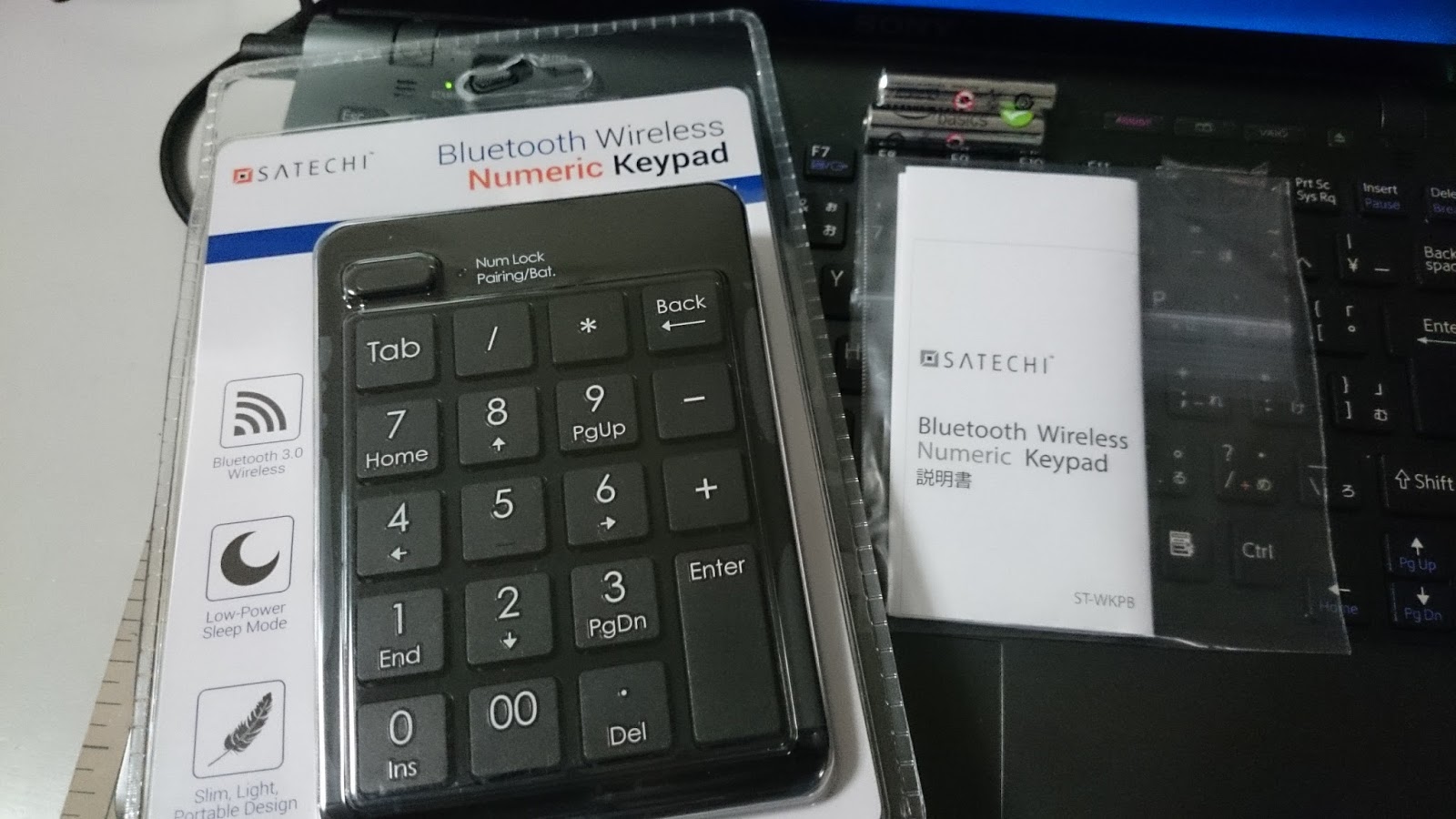
Satechiさんから評価のためにナンバーキーパッドを頂いたので紹介します。
結論から言うとWin/Mac両方とサポート外のChromebookでも利用出来ました。


マニュアルは英語と日本語が付属しています。どちらもMac OSとWinがサポート(バージョンはあります)。


Amazonから届いた時に単4バッテリーが2つ付属してました。


そして、開梱して商品を取り出したらもう1つ単4が入ってました。あら、嬉しい。
実際、利用するのはバッテリー1コです。

普通に電卓の電池カバーを開けるように、少し力を加えて押して上へスライドするだけで開きます。


バッテリーを挿入してから儀式が始まります。
まずはWindowsでの接続。


認識はしてくれるけど、なかなか接続しないんだわ・・・


WinはSSDにてWin7搭載のVAiOを利用しました。
実はWinのBTドライバはお世辞でも出来が良いとは言えないのでちょっと接続に手こずりました。

ノートパソコンのBTをONにして、検索モードにし、テンキーの電源スイッチをONにしてその下にある接続ボタンを鉛筆やクリップの先っぽで押します。


すぐにKeypadが検索されます。


ここで、なかなかドライバーが組み込まれないのはWindowsの問題です。


これが出たらやっと完了!


ちょっと時間がかかりますので焦らずに。
LEDが点灯したら接続と認識完了です。


接続出来たのでExcelを立ち上げてみました。
フロントのボタンがあるので、これがON(点灯)になるとテンキーモードで、OFF(消灯)になるとカーソルキーモードです。
問題なく利用出来ます。
Tabキーでセルを右へ一つ移動。
ENTERキーで下のセルへ移動。
Backで文字を一つひとつ消していく。

同じくChromebookでも同様にBluetoothをONにして認識させたら一瞬にてOK。
私のChromebookはAcer CB5-311で、かなりハイスペックのです。
Winと同じようにGoogle DocumentsのSpreadsheetで問題なく利用出来ました。

MacはOS 10.9のMaverickで試しました。
Chromebookと同じように一瞬にてBluetoothで発見されて使えるようになりました。
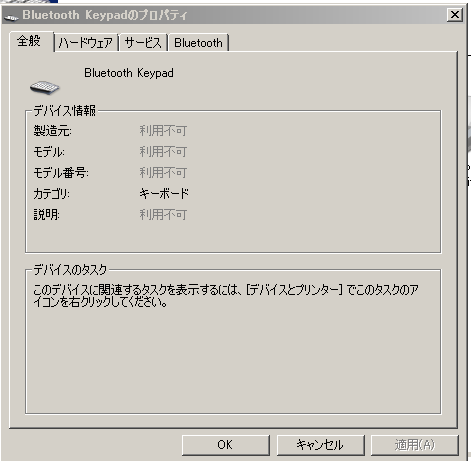
しかし、最初の一度だけ、Keypadではなく、Keyboardとして認識してしまい、利用出来ませんと表示。
そしてKeypad(キーボードとして認識されたので)シフトキーを押してくれと・・・
取りあえず、その場合、一度、この接続を削除して、再度認識させたら全く問題なく利用出来ました。

蛇足で参考にしてはいけませんが、iPadはiOS8にて試しました。
使えたらいいな~程度でした。仕様外の使い方なので。
確かに数字は打ち込めますが、ーや+が誤認識されて、±変換キーになってしまいました。
これはExcelや他の表計算ソフトではなく、AppleのNumbersの最新版で試しましたが結果はNGでした。
159+と入力すると-159と表計算の画面に現れます。数字はちゃんと入力出来ます。
でも、これはあくまでも仕様外利用方法ですので。

さて、使用感ですが、サクサク動作します。
キータッチがしっかりしていて使いやすいです。
プラスチック製で軽いので、持ち歩いても気にならないです。

私は右手にマウス、左手にこのKeypadを置いて使いました。
左利きではありませんが、すごく快適に利用出来ました。
電池の持ち具合はわかりません。
どれだけ使えるのか、耐久試験が出来ないし、電池にもよりますので。
今回は付属の単4電池を利用しました。

Bluetooth接続をパソコン側で解除したら、本体のボタンを押しても反応しません。
たぶん、これで省エネ設計も兼ねているのかと思います。

今回はWin, Mac, Chromebookでも利用出来るBluetooth Number Keypadの使用感ですが、便利の一言だけです。

2015年7月29日水曜日

Logicool、お前もか (K480について)

はい、数日前にLogicool K480にキーボードを切り替えたと書きました。

Androidでは問題なく日本語配列です
iOSでは・・・あれ?

”だと@が入る・・・
@だと「が入る・・・

さて、何をしてもiOSでは言うことが聞かない
しかたない、Logicoolで調べてみるか。


はい、よ〜く見るとそれぞれのキーの隣に英語配列(PC-101配列)が刻印されている

悪い予感・・・

的中した!


Oh no...

つまり、iOSできちんと日本語配列にするには、Apples社の純正BTキーボードのみってことだわ。
あー、それでか・・・どのBTキーボードを接続してもそうなるのは。

ってことで諦めました。

今まで、そこに気付かなかったのは、自分では、いつも純正またはケータイでは違う小型キーボード(TypoKeyboardみたいなもの)を利用してシフトキーで利用する配列は裏番組みたいな設定だったから。

TypoKeyboardをiPhone 5sに装着

余談だが、このKBはBlackberry社から酷似しているため訴えられました

結論はiOSでの日本語入力の場合はアップル純正BTキーボードが良い

2015年7月27日月曜日

Logicool K480に環境を変更

今までXperia Z1のお供はBuffaloのBSKBB22でした。

9ヶ月使っていて、この前から通信しなくなって(バッテリーのせいではない)安物買いの銭失いって結論がついて、別なキーボードを購入。

はい、このキーボードはLogicool(海外ではLogitech--日本のメーカと同じ名前なので日本ブランドはロジクール)のK480です。


私は白を買いました。メリハリのために黒にしておけばよかったけどw


さて、このキーボードは大きいです。


BSKBB22と比べていただきたいですが、ケータイを入れる溝の部分が大きいのです。


赤で囲ってあるのが今まで利用していたバッファローのBSKBB22
青で囲ってあるのがLogicool K480
さて、キーボードを新たに設定するとき注意したいのは2つあります。
  1. まずキーボードを買う時(設定以前)で、ちゃんと日本語JIS配列になっているか。
    • Logicool製のキーボードは注意して欲しいです
    • 中にはJISではなく英語仕様がかなりあります
    • 買うときに気づきました
  2. 次にAndroidですが接続した時、JIS配列ではなく英語配列として認識
    • その場合、「設定」の中の「言語と入力」の項目で日本語の配列を選ぶ必要がある「システム配列」の場合は要注意。
    • 利用しているIMEによっては、「ハードウェアキーボードの設定」とかで「日本語109A配列」だったりする

このキーボードの良さは、この◯キーで3台のマシンで切り替えながら利用できる。
たまにどこへ繋がっているかわからなくなるが。


接続設定は簡単。
PC/Androidは左、iOS/Macは右のボタンを3秒間押してBluetoothで認識すれば良い。
至って簡単だ。

さて、キータッチだが・・・
お世辞でもあまり良いとは言えないが打ちづらくはない。
ただ、キー音がうるさい。
でもキーピッチは広いのですごく打ちやすい。
価格は4000円弱なので、結果的OKとしておこう。