ラベル Chromebook の投稿を表示しています。 すべての投稿を表示

2017年4月16日日曜日

ぐぐたすで投稿表示が止まる

いつからだろう・・・
実は、私はデフォの設定で:
ストリーム
すべての画面サイズでストリームを 1 列のレイアウトに制限する。
にしてある。
従って、画面表示が一列に並んで表示されていた


しかし、今日、気づいたのがMacで10投稿前までしか表示されない!
以前のはどおしたの?って・・・
ChromebookのChromeでも似た減少があり、たまにストリームが流れたりしたが、やはりもとに戻ってしまった。
Firefoxでは?と思い、またこれもダメだった。
多くて20投稿前までが限度で、場合によっては10投稿。

何がおかしいのかと・・・
ダメもとでストリームをはしご状にした。


表示はこうなった:


すると、問題なく過去の投稿が制限なく表示された。

もし皆さんもこのような現象に悩まされているなら試して欲しい。
ちなみにモバイルアプリでは問題なかった。


2015年12月20日日曜日

Satechi Number Keypad 追記

最近、このブログを更新していなかった。
書くことはたくさんあったのだが、なかなか手が回らない。
はい・・・こう言うのは一番よくないことですね。

さて、9月にSatechiさんのナンバーキーパッドを評価させて頂きました。

http://yey-shonan.blogspot.jp/2015/09/satechi.html

色々とあり、再度評価することにしました。

最初に評価したのがシリアル番号の下4桁が 0757 でした
今回の評価は、新しいのを送っていただき、どこに問題があったか追求するためでした。
これのシリアル番号下4桁は 3815 です。


iPadにて問題が発生していたので、調査をしました。
それ以外にiPadでの他のアプリで使えるかも知れないので。

Amazonの評価を追記しました:

そしてiOS9.2に更新しました。
実際は使えるアプリと機能限定でしか使えないアプリ(Numbers)があると判明。 
Numbersの場合、アプリの入力モードがあり、そっちが最優先されてしまい、±が機能しなかったりします。
Numbersの場合「42、┗、┳、=」のそれぞれのモードに切り替えないとアプリでの入力モードが優先されてしまい使いづらくなります。
Google Spreadsheetでは「=」を入れてから数値計算が可能

iPadでこのナンバーキーを接続したままだと、キーボードとしても認識されているのでソフトキーボードが表示されませんのでBluetoothをオフにする必要があります。
他のOSではChromebook含めてきちんと動作しています。

つまり、このキーパッドはオールマイティである。
注意しないといけないことがiPadがキーボードとして認識しているので、ソフトウェアキーボードを表示させないので、Bluetoothをオフにせねばならない。

正直なところ、こんなの邪道な使い方。

私が普段持ち歩いている Chromebookでも使えるので、手放せない状態です。

2015年9月14日月曜日

Satechiのナンバーキーパッドは優れもの

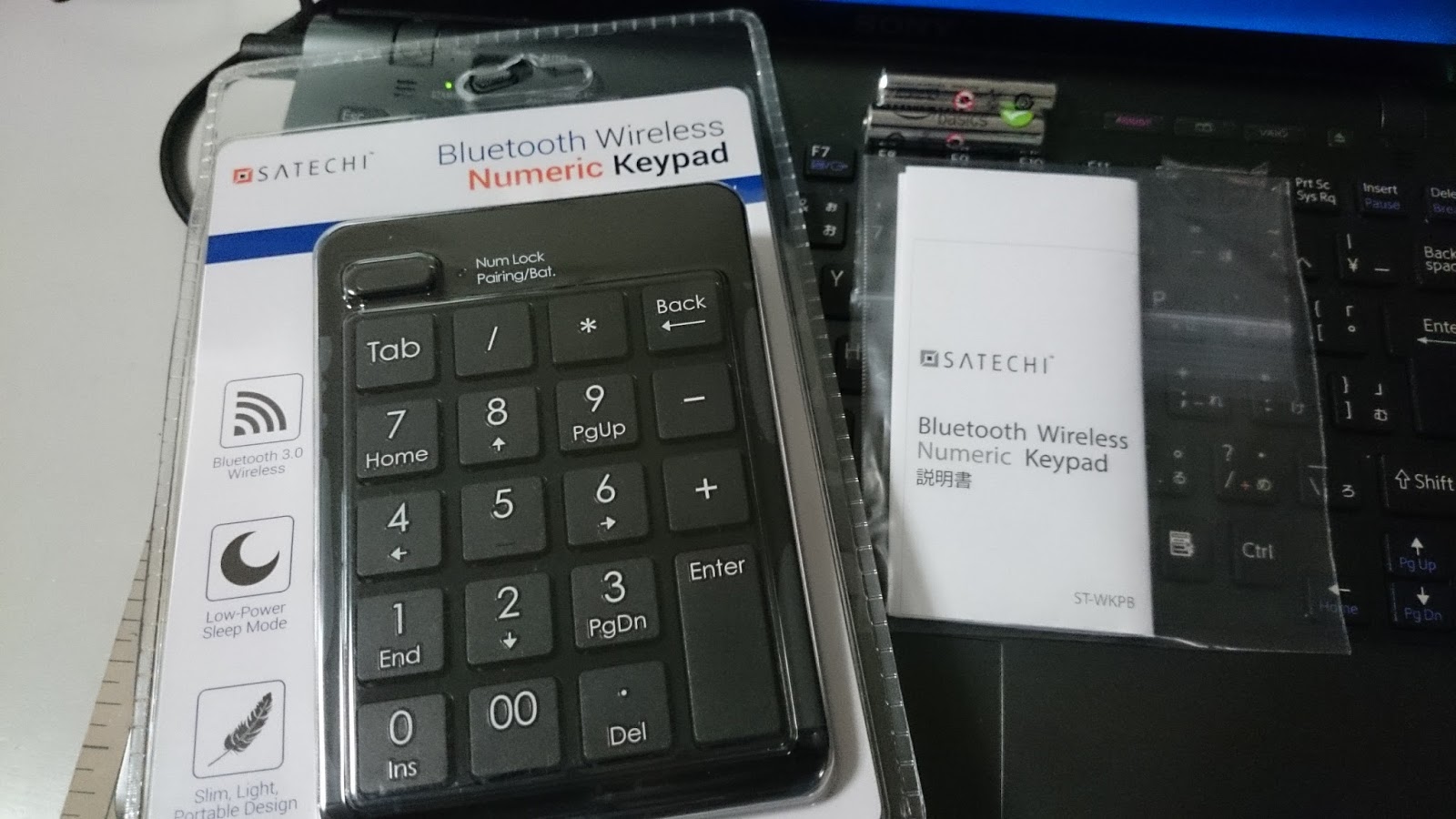
Satechiさんから評価のためにナンバーキーパッドを頂いたので紹介します。
結論から言うとWin/Mac両方とサポート外のChromebookでも利用出来ました。


マニュアルは英語と日本語が付属しています。どちらもMac OSとWinがサポート(バージョンはあります)。


Amazonから届いた時に単4バッテリーが2つ付属してました。


そして、開梱して商品を取り出したらもう1つ単4が入ってました。あら、嬉しい。
実際、利用するのはバッテリー1コです。

普通に電卓の電池カバーを開けるように、少し力を加えて押して上へスライドするだけで開きます。


バッテリーを挿入してから儀式が始まります。
まずはWindowsでの接続。


認識はしてくれるけど、なかなか接続しないんだわ・・・


WinはSSDにてWin7搭載のVAiOを利用しました。
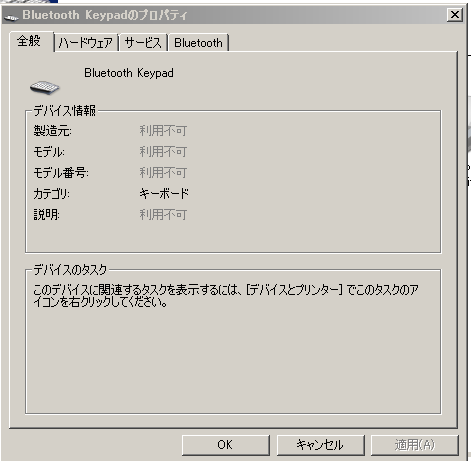
実はWinのBTドライバはお世辞でも出来が良いとは言えないのでちょっと接続に手こずりました。

ノートパソコンのBTをONにして、検索モードにし、テンキーの電源スイッチをONにしてその下にある接続ボタンを鉛筆やクリップの先っぽで押します。


すぐにKeypadが検索されます。


ここで、なかなかドライバーが組み込まれないのはWindowsの問題です。


これが出たらやっと完了!


ちょっと時間がかかりますので焦らずに。
LEDが点灯したら接続と認識完了です。


接続出来たのでExcelを立ち上げてみました。
フロントのボタンがあるので、これがON(点灯)になるとテンキーモードで、OFF(消灯)になるとカーソルキーモードです。
問題なく利用出来ます。
Tabキーでセルを右へ一つ移動。
ENTERキーで下のセルへ移動。
Backで文字を一つひとつ消していく。

同じくChromebookでも同様にBluetoothをONにして認識させたら一瞬にてOK。
私のChromebookはAcer CB5-311で、かなりハイスペックのです。
Winと同じようにGoogle DocumentsのSpreadsheetで問題なく利用出来ました。

MacはOS 10.9のMaverickで試しました。
Chromebookと同じように一瞬にてBluetoothで発見されて使えるようになりました。
しかし、最初の一度だけ、Keypadではなく、Keyboardとして認識してしまい、利用出来ませんと表示。
そしてKeypad(キーボードとして認識されたので)シフトキーを押してくれと・・・
取りあえず、その場合、一度、この接続を削除して、再度認識させたら全く問題なく利用出来ました。

蛇足で参考にしてはいけませんが、iPadはiOS8にて試しました。
使えたらいいな~程度でした。仕様外の使い方なので。
確かに数字は打ち込めますが、ーや+が誤認識されて、±変換キーになってしまいました。
これはExcelや他の表計算ソフトではなく、AppleのNumbersの最新版で試しましたが結果はNGでした。
159+と入力すると-159と表計算の画面に現れます。数字はちゃんと入力出来ます。
でも、これはあくまでも仕様外利用方法ですので。

さて、使用感ですが、サクサク動作します。
キータッチがしっかりしていて使いやすいです。
プラスチック製で軽いので、持ち歩いても気にならないです。

私は右手にマウス、左手にこのKeypadを置いて使いました。
左利きではありませんが、すごく快適に利用出来ました。
電池の持ち具合はわかりません。
どれだけ使えるのか、耐久試験が出来ないし、電池にもよりますので。
今回は付属の単4電池を利用しました。

Bluetooth接続をパソコン側で解除したら、本体のボタンを押しても反応しません。
たぶん、これで省エネ設計も兼ねているのかと思います。

今回はWin, Mac, Chromebookでも利用出来るBluetooth Number Keypadの使用感ですが、便利の一言だけです。

2015年8月10日月曜日

Chromebook CB5-311を買ってしまった

あー、一昨日の夜にAmazon.co.jpにてю┐ ̄ε ̄) ポチットナしてしもうたわ。
Chromebook Acer CB5-311 を。
何が驚いたかというと電池の持ち具合が。
一日、気にしなくて利用できる。


使い勝手は色々と違いはあるのは当然。
しかし、便利なのはきちんとキーボードがあるので不安定なところに置いても大丈夫。
画面はケータイ電話よりも圧倒的に大きい。
そして、オフラインでも使える。

Chromeアプリで同期がイマイチなのもあるのも事実。
実は、Google Keepには keep.google.com からアクセスはできるがアプリからではログインすらできなかった。結局、ログアウトしたり色々としていたらログイン出来たが、テストファイルはとんでもない並び具合いに保存された(日付順なのに何ヶ月も前のところに)。

あと、Google Driveのシンクロが遅い。
これはネット回線の問題かと思ったが、上下線60Gbps以上出ているので。
ってことはChrome OSの内部処理か。

でも慣れたらこれは便利!
私が外に出歩いて仕事をしている時は、ほとんどブラウザベースで仕事ができるので、ネットさえつながればなんとかなる。
何しろ、Dropbox、Evernote、Flickrにも繋がるので。

YouTubeでサクサクと4K画像も流れる!
キーボードも大きいので使い勝手は悪くない。
私が利用しているVAiO Z13なんか問題外のキーボード。
ただ、やはりマウスパッドが・・・
これだけだな〜。
でもマウスを使えば問題もないし、慣れの問題もあるので。
でもApple MacBook Proのトラックパッドに慣れたら、どのマシンもダメだわ。
トラックパッドの設定を変更しても、ちょっとしたことで反応するのは不便だ。


「ALT」キーを押しながらトラックパッドの右クリックができる。

あと、あまり知られてないのだが「CTL+SHIFT」を押しながら6と7の上にある「□||」キーを押すと、範囲を設定したスクリーンショットが取れるよ。


画面を解像度設定も変更できる。
通常の1366x768の更に上にの設定できるが・・・ピントが甘くなる。


自宅やオフィスで使うなら、HDMIポートが後ろにあるので、繋いでデュアルモニターにすれば良い。

ちなみに、このChromebookは特典とかつけてAmazonで3万円弱で新品をゲットしました。


2014年1月26日日曜日

Chromebookはそろそろ発売

先週、東芝からChromebook発売と言う記事があった。

現在日本ではChromebookは販売されてない。
だが米国ではかなりのシェアがある。
昨年末のデータを見て欲しい。クロームブックがシェアを伸ばしている。
http://gigazine.net/news/20131226-chromebook-leap/

しかし日本は既存のビジネスに悪影響を及ぼすと思ってか、販売を開始していない。
一つの理由はコストが安いからパソナ市場が奪われてしまう恐れ。

既に薄利多売のパソコン市場だから付加価値がないと売れないと考えるメーカーが多いのだろう。もう一つはサポート体制が出来てないからだ。

日本人は至りつくせりでないとならない。
サポートがしっかりしないと評判が落ちるのでコミットできないのだろう。
サポートには通信環境作りからGoogleのサポートまでやらねばならないからだ。
ユーザーが自主的にネットで調べることはせずに電話して聞くのが当たり前になっているからだ。

つまりアプリを探すのも手伝わねばならなくなる懸念性すらある。

そこで、今年日本企業でCESで白羽の矢が立てたのが東芝だ。
どうやら日本でもChromebookを二月から発売する予定だ。
多分このマシンかな:http://www.businesswire.com/news/home/20140106005454/en/Toshiba-Introduces-Chromebook-13-Inch-Screen

HPも日本販売を検討していると流れた。私個人的に言えば、HPのが欲しい。
なぜなら性能はどんぐりの背比べなので、カラフルだから。

通常パソコン事業部としてはWindowsもChrome OSもサボートせねばねらなくなり、負担が増す。とくに2万円クラスのChromebookにサポート要員を置きたいかと考えると答えはノーだ。

しかし、これを有償サポート事業にしたらどうか?
サポート不要な人はアップルケア同様に買わない選択を選べるようにして欲しい。
残りはMicrosoftとの綱引きだけだ。 パワーユーザとして、日本でChromebookが販売されることは嬉しいばかりだ。シェアは確実に伸ばしている。
誰しもがMS Officeを必要としていない。ネットにつながる環境は日本は優れている。

Google Documentでいいんじゃね?って思う人は是非便利だと思う。