ラベル OS再インストール の投稿を表示しています。 すべての投稿を表示

2017年10月2日月曜日

Final Cut Pro 7が使えなくなる

Appleの次期OSであるHigh Sierra 10.13 では使えなくなることをここでも書いた。

https://yey-shonan.blogspot.jp/2017/09/apple-os-1013-high-sierra-fcp7.html

しかし、私はFCP-XのUIが好きになれない。

実は私は、Windows時代に動画編集をしていたころ、Adobe Premiere派だったんです。
何故、FCPになったかと言うと、私のWindowsマシンが非力だったからです。
Pen4 2.53GHzのシングルコアで4GBしか搭載できない・・・ (´Д`)ハァ…

そこにはHDDの容量も小さく(幾つも増設してはいますが)、やはりOSその物が重たくなりすぎたのが原因で当時、FCP5辺りからApple環境を使い出すようになった。
その前まではAdobe Premiere Limitedから6へアップグレード(実はLimitedから6へアップグレードしたほうが安かった)のと、その後、30万円近くしてPremiere Proシリーズを購入。

そこでかなりDVDを作ったりしてました。
しかし、MPEG2への変換に時間がかかり、もうガマンができなくなったので作業環境をAppleに移動。iMoviesを試したが、あまりにもおママゴト程度のことしかできず(多少ビデオは作りましたが)、DVDのオーサリングで苦労したので、それならFCS (Final Cut Studio) を導入。

去年HDDが故障し、データはバックアップ取ってあったので復旧したが(幾度もOSをバージョンアップを繰り返しながら)やはりマックも例外ではなくOSが立ち上がるのに10分近く掛かるようになってとうとうクリーンインストールをすることにしました。

結局、現在のOS 10.12になり、気づいたら Motion とCompressorが使えない。L(゚□゚)」オーマイガ!

Adobe Creative Cloudのライセンスは買っているので、確認したらDVDを作れる Encore がない!
After Effectはあるが、DVDが作れんがな!!!
って調べている間にAdobeはネットで配布してねって時代になったのでEncoreの開発をやめたようだった。たぶん、Blu-rayとHD-DVDのバトルの問題もあったからだろうなと。

そこで、あとわずかの命?だがFCP7を使い倒そうと(実際アップグレードしなければいいのだが)考えて、昨日から徐々に環境スイッチを試みることにした。

まず、Compressorの代わりになるものは、Adobe Media Encoder CC 2017がある。
これで今回、猫のカイくんのMPEG4データを変換してみた。
Composerよりも早く変換できるのが判明。しかし、Composerのほうが使いやすい。

次にMotionsの代理と言うよりもほぼプラグインも同じものが使えるAfter Effectsは定番。
これは昔から利用していたから原理はわかるが、UIが7.0時代から変わってしまい戸惑う。
Premiere Proは問題外だわと思った。

取り敢えず、今回はHTC10で撮影したMPEG4データ (1920x1080) をMedia Encoderで1280x760に変換しオプティマイズ、そしてFCP7に読み込んで繋いでみた。
しかしFCP7はMPEG4データをNativeとして扱えないので毎回レンダリングが必要となる。
iMoviesの最新版ではNativeで読み込める。

BGMはApple Loop音源で過去に作ったものを利用した。
実は、これはインドネシアのどっかのクソヤロウが著作権違反だと言って、私を訴えたのだが、Googleに証拠を突き出して、こいつこそ偽野郎だろうと反論した。
これは一つの例である:


本当に胸糞悪い野郎だった。
たぶん、それで儲けている糞野郎だと思う。

取り敢えず、MPEG4とFCP7ではちょっとハードルが高いのでここを参照して欲しい:

https://yey-shonan.blogspot.jp/search?q=MPEG4

今回は、そのワークフローを確認するために色々と試してみた結果のビデオを作ってみた。

正直なところ、FCP7は終わった。

たぶん、一段落したらマックでの動画編集をやめてWinでPremiere Proで先祖返りするだろう。
その前に私が新しいマシンをゲットする必要がある。


Leikonaの大家さんのところの猫のカイくん


2016年10月14日金曜日

Win 10 アップデでマシンが死んだ

昨日、シャットダウンの前に更新をさせた VAiO Z13 (2011年なんだけど)そろそろ寿命と思うようになった。
SSDは256GBしかなく、Google DriveとDropboxで死にかけている。
それは置いといて・・・

アップデをしたら、ブートが止まっていた。
幾度やっても、同じところで止まる。


さ〜て、原因よりもリブートさせて立ち上がるように直さないと。

Win 10は F8 を押し続けることによって復旧(セーフ)モードで立ち上げることが可能。
このマシン、どうやら電源を入れてBIOSが立ち上がった時点でF8を幼いと認識しないみたいだから、そのタイミングを見つけ出すまで手こずった。


さて、復旧するには初期化と前のビルドに戻すなどがあった。

初期化がダメだったので(エラー!)


実は、その後、このモードに移動しようと幾度も試みているのだが普通にブートしてしまう。

原因を調べていくと、どうやら、Winのアップデートではなく、Office 2010のアップデートが原因らしい。


どうやらこの前からアップデートを失敗している

ってことなので、Windows 以外のアップデートは禁止させた


これが原因で夜中に勝手にアップデートしてノートPCがレンガどろころかスレート板になっていた。

復旧の方法がスクショが取れなかったので、今回は紹介を割合します。

私のWin10は64ビットで、Officeも64ビットなのでKB2553347の64ビット版が適用されなければならない。これが勝手に32ビット版が適用されるからハングするのかも。


https://support.microsoft.com/ja-jp/kb/2553347

しかも、Win7用なんだけど・・・

ちなみみ、未だにGoogle IMEだけじゃなく、MS IMEの日本語が使えなくなる(IMEが無効になる)問題が続出だわ。

2016年8月10日水曜日

Raspberry Pi 3 にWin IoTを入れようと

はい、今日も別のラズパイ3にWin10 IoT Coreを入れようと四苦八苦しました。

以前、ここでの紹介したように、方法はいくつかあって、
1) Noobs Liteを使う
2) MSから直接ダウンロードする
という2つの手段があります。

はい、今日はMSから windowsondevices.com にアクセスしてゲットする方法がありまして、今回は最初は作業開始を押して
https://developer.microsoft.com/ja-jp/windows/iot/getstarted


Raspberry Pi3を洗濯し、私のSDカードに直接書き込みをさせようとしました。


はい、最初の敗因が
1) Stick PCを利用していたことです。
DOS/V Paradiseのヤツですが(ここでも色々と出来が悪いと書きました)に裏でDropboxを同期さえていた(本末転倒)ので処理能力がなくて、ダウンロードも書き込みもろくに出来なかった。

 途中まで行くのですが、インストール時にハングアップ。

2) 別の Core i7 Sony VAiO Z13に移動して、SD Formatterを再度立ち上げて、再度挑戦していて、SD Formatterのオプションをいじったらアウトになった。


オプションでクラスターをいじったら16GBのSDカードが120MBになってしまった。

いくどもSDフォーマッターで修正したがダメで、WindowsのPC管理でもダメだった。
仕方ないのでマックにSDカードを移動してフォーマットしたがダメだった。
120MBのまま!!!

諦めかけた・・・しかし、Macのハードディスク・ユーテリティでは16GBと認識しているので、ダメ元で、Mac OS-X Journalism フォーマットを試したら16GBに復活!
Linuxマシンがあったらな、MBRを書き換えているのだが、それが出来ずなので困っていたが、マックのファイルフォーマットにしたら復活。

そして今度はNoobsで試した。

Win IoT Coreを入れたいなら、Liteでないとダメだ。
普通のNoobsではRaspbianが入っているのでLite版だとOSを選択できる。

Liteをダウンロードし、ZIPファイルの中身をSDカードにコピーして再度Win IoT Coreを立ち上げ直した。

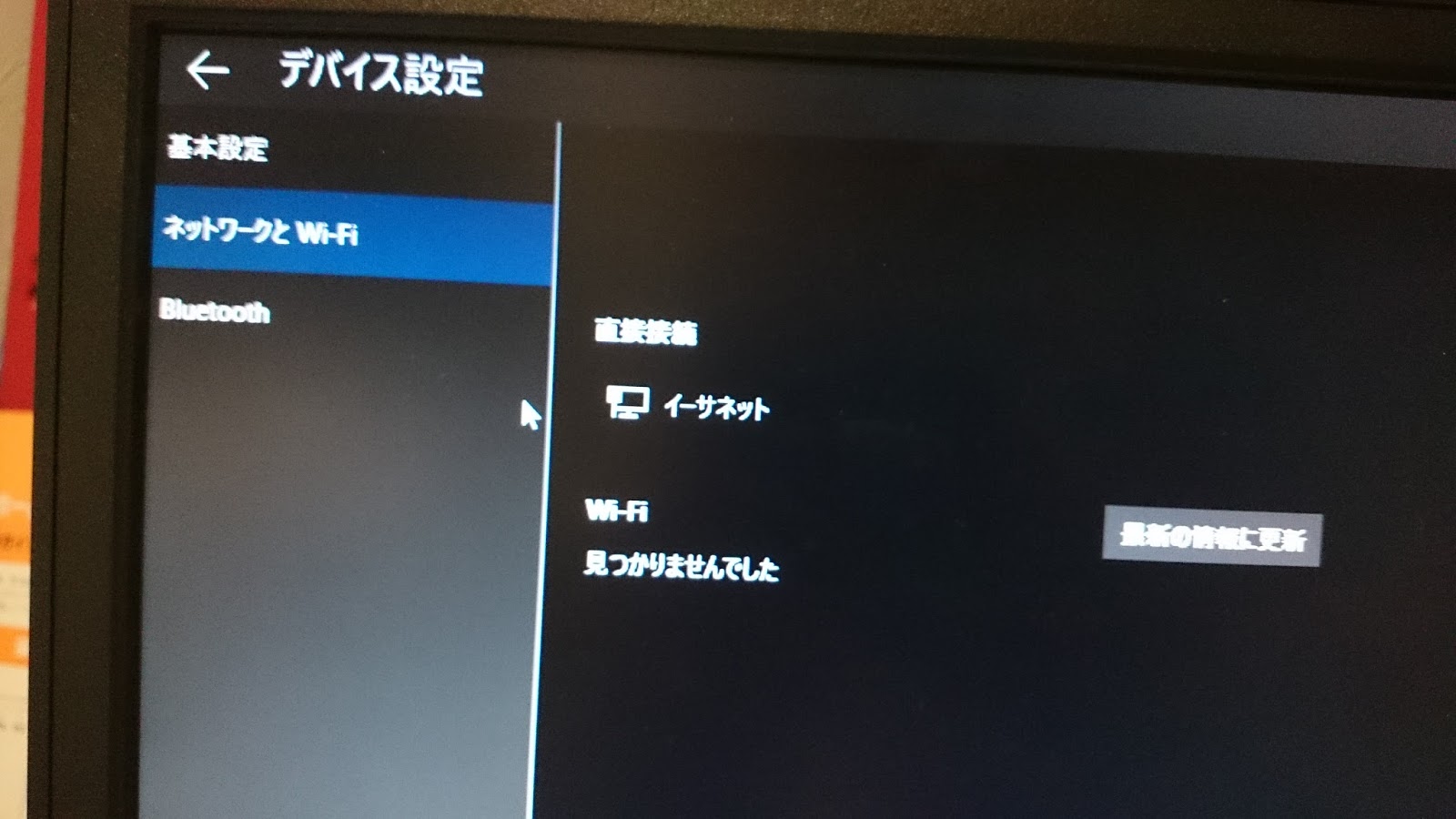
やっとインストール出来たが、WiFiとBluetoothが不安定。
更、つながるが、なぜこんなIPアドレスが表示されるのか(DHCPのスコープ外のIP)、すぐに接続が切れたり。

結局インストールしたけど、設定画面のところからナニもできないし(Insider PreviewだとWinが走り、色々と出来るのだが)、時間も変更出来ない(US PSTになっているのか?)ので面倒なので再度初期化!

ちなみに、Windows 10とSDK環境がないとこれはナニも出来ない。


はい、Raspbianを入れなおしました。

そしてFax Serverと作ろうとしているがConexantのチップ搭載のモデムが認識しているが接続拒否されている。これもまた、別のところに書きます。

私自身が「ダメだ、こりゃ!」(笑)

2016年4月15日金曜日

Raspberry Pi3 再び Win 10 IoT Coreのインストール3

Raspberry Pi3 再び Win 10 IoT Coreのインストール
その3(Win 10 IoT Coreのインストール)

やっと本題に入れました(笑)

さて、NOOBSをインストールしたら、次は自動的にWin 10 IoT Coreが・・・
とは行かないのが苦しいところ


NOOBSにてOSを自動インストールするには一番下にある「Windows 10 IoT Core」を選択してください。

ちなみにマイクロソフト社は Win 10 IoT Core は無償提供しています!


忘れてはならないのは日本語の設定!


「日本語」にしますとキーボードも「jp」に切り替わります。
もし、切り替わらなかったら「jp」を探してください。


ではここで選択したのでインストールを始めます!


本当にイメージを書き込んでもよいかと・・・
SDカードに注意ね!ってもうSD Card Formatterでフォーマットしているから遅いわ。
NOOBSをインストールしたところにWin 10 IoT Coreがインストールされます。


「はい」を押すと、これが出てきます。
「Thanks for choosing Windows」だと
( ゚∀゚)アハハ八八ノヽノヽノヽノ \


License Agreementね。
もう「yes」キリストって言うしかないでしょう。
ヾ(゚Д゚ )ォィォィ 寒いオヤジギャクだよ


MSにアカがないとダメだよって

キーボードを設定を忘れずに?おい!今ごろ言うなよ
って最初、インストールした時に、これが出来なかったので再度入れなおした


はい、ここでMS Outlook.com にサインイン
outlook.com, live.com, live.jp のアカね!


取り敢えず私は昔からいくつかあるので。

って「プレビュー版」じゃないか!


はい、 Win 10 IoT Core Insider Preview

Build番号を選ぶ

って・・・
今回は14295だろうが番号が大きい方を選ぶだろ?


「Confirm」ね
了解!


「Raspberry Pi」なのでらずぱい用を

ここでは2だろうが3だろうが関係ないみたいです
他のハードもあるのね


らずぱい用を選んだら「Confirm」ね!


ってことでやっとダウンロードまで進んだ

しかし「Download Now」を選択しないtダウンロードしない


そしてダウンロードされます


走った!
「Welcome to Windows 10 IoT Core」が出た!


はい、次は言語を選ぶのね
またかよ・・・


ちゃんと「日本語」を選択しました


ほんでもってインストールされました


んで気になったのがネットワークと言うよりの WiFi

存在しない! (◎`ε´◎ )ブーーー!


ってことでネットワークはともかく、WiFiとBluetoothが未だに未対応なの?
使えないじゃん。

私は、これを以って、WiFiでDHCPで既存のネットに接続し、更に有線にハブを繋いで、別の接続を作ろうと思っていたのに使えないじゃない。

そして、その先にScatch言語のマシンにしようかとも思っていた。

ってことで、今の状態の Win 10 IoT Core は失敗作だと。

Raspbianを入れるしかないか・・・ブツブツ 念仏 Ω\(oζo3 ポクポク


2016年4月14日木曜日

Raspberry Pi3 再び Win 10 IoT Coreのインストール2


Raspberry Pi3 再び Win 10 IoT Coreのインストール
その2(NOOBSのインストール)


第二弾、情報が多いのでシリーズとして書いていきますね。
フォーマットしたら初心者はNOOBSをダウンロードしてください。
これを展開してインストールすると簡単にダウンロード出来ます。

NOOBSは今日現在(2016/04/14) では Ver. 1.9.0 でした。
ファイルはZIP圧縮されています。

素早くSDカードに入れるなら、一度、別フォルダを作って移動させてから、SDカードのルートにドラッグ&ドロップされた方が早いです。


これを SD のドライブにすべて移動

書き忘れましたが、SDカードはケータイに使う nano 型ですよ。
これはアダプタを介して入れてください。

はい、ここで大きな問題が発生しました。

Pi3が何も認識しない。
うんともすんとも言わない。
取り敢えず電源の抜き差し。

またかよ・・・
不安定だな〜って思いながら・・・

さて、この問題はどこから来ているのか・・・
モニターが出力しない・・・

まず、実は私の場合、モニターにHDMI入力がない。
VGAとDVI-D。

幾つかの組み合わせを試しました。


VGA ケーブル → VGA/HDMI 変換アダプタ
VGA ケーブル → VGA メス DVI-D メスとDVI-D オス → HDMI 
DVI-D ケーブル → DVI-D メス→HDMI アダプタ
HDMI ケーブル → HDMI メス→DVI−D オス アダプタ

なんか色んな可能性がある組み合わせをしたけど、VGAを介すと解像度が強制的に640x480になってしまったり、出力されなかったり、気まぐれがありました。

最終的に、らずぱいのHDMI出力からHDMIケーブルにてHDMI→DVI-D変換しDVI-Dモニター出力へ映しだした場合が安定した。

でもそもそもブートしないって言うのはSDカードを認識していないのもある。
それに最初の段階でレインボー画面が現れないって言うのも腑に落ちない。


そして、らずぱいの電源を幾度か入れなおしすと、この画面が現れました。
(これは実は640x480モードの時に画面撮影しましたが、リブート後1920x108出力OK)


この時、デフォルトと推奨がもちろん、Raspbian!
これはDebianからの派生です。

通りあえず、Windows 10 IoT Coreを選択します。

ちょっと前回、インストールして、BluetoothもWiFiが使えないと出ていたのでチェックしました。


デフォルトのままでは認識しているわ。


ってことはWiFiはこの時点で動いている。

NOOBSのインストールはこれでお終い。

Raspberry Pi3 再び Win 10 IoT Coreのインストール1

Raspberry Pi3 再び Win 10 IoT Coreのインストール
その1(SDカードのフォーマット編)

この前、らずぱい3を買ったと書いた。
色々と四苦八苦するわ〜

何故なら、正式のフォーマッターでフォーマットしてもちゃんと認識しなかったり、色々とあった。

その辺りから書こう

まずはSDカードの管理団体からフォーマッターをゲットします。

ちなみに、ここのサイト、ものすごく遅いです。
これはWin版とMac版があります。
どちらかを選びます。
Win10でも動作しますのでご心配なく。

エンドユーザー使用許諾書 ← 「同意します」をクリックして進みます
これはWin版だが、マックでも同様です

そしてインストールします。
Win10の場合、立ち上げる度にシステムに変更を加えるので、セキュリティで大丈夫ですか?の質問が出ます。

そこでフォーマットは、オプション設定を「ON」にしてね

それとDriveは絶対に間違えないでね!
私はSDドライブを他にも入れているので(笑)


どうも、これでやってもきちんとフォーマットされないことが多い。
この「論理サイズ調整」を「ON」にして欲しいとNOOBSの設定に書かれています。
クイックフォーマットじゃなくてもいいけど、取り敢えず、フォーマットする。

取り敢えず「オプション設定」の変更をONにしてOKを押してください。
そして「フォーマット」

そしたら完了。


前の記事

2016年4月10日日曜日

Raspberry Pi3 Win 10 IoT

Raspberry Pi 3

昨日やっとアキバでゲットした


うぅ〜ん、まだPreview版なんだよね


今、やっと Noobs 経由で Win 10 IoTをダウンロードした。

何しろ、電源を入れてもうんともすんとも言わない。
やっとレインボー画面が出てきた。

これについても別のところで画像付きで説明するが、取り敢えず Win 10 IoT のことを。

SD FormatterでSDカードをフォーマットする。

そしてNoobsを解凍してぜんぶルートディレクトリに入れる。

そしてWin 10 IoTを選択してダウンロード。

Win 10 IoT をインストールするには MS に無料アカウントが必要。
つまり、Outlook.com ( @live.com, @live.jp など)のアカウントがあればOK。

取り敢えずダウンロードしてインストール。

その際に、ちゃんとキーボードとロケールを日本語にしておいてね。
途中で出来るはずだが、私は設定のところでバックしたおかげでハングした。
取り敢えず、これも置いといて・・・

今、現在のバージョン(Preview版)だとどうやら WiFiもBluetoothもサポートしていない!


先ほど、Win 10 IoT を入れるまで設定の段階で WiFi は認識していたんだよね。

取り敢えず、今はここまで。

2016年4月9日土曜日

MBP 2010 Midのスノレパをエル・キャピタンに

あかん!

アップグレードしたらモッサリや。

うちのMacBook Pro 15"は4GBしか搭載していなかった。
モッサリや!

ってことでメモリを本日買ってきた。

あちゃ〜!

SO−DIMM DDR3ー1067 が必要であって、1333を買って入れてしまったら、システムエラーが表示。


それは、それで仕方ないとして、新たに別のマックやマシンに入れれば良いんだが、もっと深刻な問題が発生した。

Time Machineを作動させると、ブラックアウトしてリブート!

これはヤバイ。

つまり、10.6のスノレパに戻せないじゃないか!

ダブルのトホホだよ 

2015年10月1日木曜日

iMessage、やってくれるじゃないか!(◎`ε´◎ )ブーーー!

最近、iPhoneのトラブル続きだ。
実際、トラブっているのはハードとソフト両方。
それも昨日今日はじまったことではない。

まず、うちの子の iPhone 5 だが、バッテリーが膨張して本体が危うくなってきた。
結論から言うと、Appleに電話して、色々と手順を踏んで交換してくれた。

しかし、このiPhone 5は今年の2/3にiPhone 6に機種変していた。
その時、ソフトバンクではバッテリー交換プログラム機種ではないので対応出来ません。
有料修理になりますと。

あー、面倒くせえ。
それなら機種変だわってことで6にした。
そこで子供に持たせていて、この前、爆発寸前と言うのか、スクリーンが盛り上がって、危険状態だった。

笑えるでしょ!w

取り敢えず、AppleのGenius Barは満員だから、オアゾのQuick Garageさんにお世話になることにした(これで2度目で、前回はiPad2がダメになったので)。
すぐ対応してもらい、iPhone 5を新品交換!あはははは!やったぜ。

さぁ、水曜日(昨日)、ヨメのiPhone 5を交換に。
これはスリープボタンの問題があるリコール品。
これも色々と問題があったので、買ってから3年以内だったので交換してくれると思ったら・・・ (・д・)チェ パーツ交換だと。

∑(゚Д゚)エ!? パーツ交換って本体交換ちゃうの?
まぁ、修理に2週間はかかると・・・
取り敢えず、ヨメには前回本体交換してもらったiPhone 5と入れ替えたのでナンとかなった。

さて、iMessageの問題が勃発した。

iOS9.0.1にしたら、iMessageがオンになっている。
友人(ソフトバンクのSIMが入ったiPhone)からSMSが届いた
私のiPhone 5sでiMessageがオンになってしまったので、相手で通知がおかしくなったらしい(他のマシンでもメッセージが入る)。

私の iPhone 5s で iMessage をオフにしたが、友人へは iMessage のみでしか送信出来なくなった。

リブートしてもダメだ。
ってことで、アップデートを見たら iOS9.0.2 が存在するではないか。
iMessage のアクティベーションのバグを修正した内容も含まれている。

はいはい、私の場合はディアクテベーションだよ!
取り敢えず iOS 9.0.2 へアップグレードした。
やっぱりダメだ。

ヨメに対してiOS 9.0.1 どうしtSMSを送っていたし、子供にも SMS で対応していた。
そこでナンの問題もなかったが、友人にだけは SMS で来たメッセージを iMessage で返事が出されたので、対応出来なくなった。

解決策は:
その友人とのやり取りのメッセージをすべて削除したら SMS/MMS で送れるようになった。

iMessage は本当にイヤだわ。


2013年5月5日日曜日

iPhone 4sからロックアウト

今朝2時ころに痛い事件が・・・
そう、パスワードロックを掛けたら(2回の認証チェックがあるにの関わらず)、ロックアウトされて初期化する羽目になった。

シラフでやっているから入力ミスはありえない。
∑(゚Д゚)エ!? っと思った瞬間に想定できるミスの入力番号4桁を入れてみたがアウト。
最初のロックアウトは1分、次に2分、10分、15分、60分だったかな。

iPhoneをマックにつないでもロックアウトされているから認識しなかった。
あれ?Dropboxは写真を認識し出した!\(^o^)/
でも先日、Dropboxから写真はすべて保管したから同期するモノが殆どないはず。
それでも2ファイルあった。幸い100GBのDropboxを契約したからセーフだった。

さて次にiTunesを立ちあげて、再度iPhoneを接続。
今度は認識した。
でもバックアップは取れない。もう時間は待てない・・・午前4時だもんw

さてバックアップはダメだが初期化はできるみたい。
iOSはすでに 6.1.3 で最新の 6.1.4 は入っていない。
そんなのどっちでも良い。先ずは、初期化できるかできないか。
iPhone Appのメモノートはgoogleさんと同期を取っているから失っても問題ない。
電話帳もバックアップはある程度している。
メッセージが問題だ・・・
最近 iPhone 4s のバックアップをしていなかった。
実はバックアップを取ろうと思っていた矢先で起きた事件だ。
最後は3月中旬・・・

iPhoneのパスワードを10回間違えると初期化する項目にチェックを入れてなかったから自動初期化はされなかったのが不幸中の幸い?いや、どっちでも一緒だ。ナンだかんだやっているうちに「復元」ができることに気付いたので、こりゃもういいや!ってことで復元ボタンを押した。
リカバリーしているじゃないか!
あ〜、リカバリーしたのはいいけど、まずは初期アプリしか入ってね〜!
次に選択して、復帰をしたら要らぬアプリまで全部入り込んでいる。
どうやら無いソフトを全部入れるみたいだ。
途中で消して、また消して、そして復帰・・・あれ?また入っている。
そう言えば、子どもにあげたのiPhone 3GSでも同じことがあったな。
取り敢えず復帰させるのがメインだ。

途中で失われたのは3月中旬からのメッセージ(MMS)のみ。
今日のトキのリズムで運気を調べてみたら明らかに「浪費」だ・・・
浪費って言うのは自分のせいで起こる事故ではなく、もらい事故に遭遇する日でもある。
ちなみに「焦燥」の日は自分がイライラしていて起こす事故がある日なんだ。


2012年12月23日日曜日

MacMini Server HDD交換

弁当箱型で2台のHDDが入っている2009年モデルのマックミニのサーバが9月ころ、コケたので放置していた。
しかし、どうしても利用せねばならないので復旧作業をすることにした。

さ〜て、またトホホの始まり。
何しろマックミニの開け方は覚えていたが、分解方法をわすれたのでGoogleさんに聞いてみることにした。自分でやっていたら要らぬところをまたはずしていた(順番が違う)。
更にマックのHDDに最新のOSが入っていると古いOSを上書きしようとしても拒否されるのでCD/DVDでブートした後にユーティリティ項目があるので一度フォーマットせねばならない。しか〜し、待ったが入った。
さて、この待ったは・・・HDDがコケているんだからフォーマットしてもあまり意味ないよねって言うことで、上下あるHDDのどちらかを入れ替える必要がある。さぁ、どっちかと言うこと。
結論で言うと下のHDDが/dev/sdaで上のが/dev/sdbってヤツかな。
新しい同じHDDが(HGST HTS54050B9SA02 500GB)を持っていたので入れ替えた。

OSが入っているHDDをフォーマットしてOSを再インストールしようかと・・・でも考えてみたらそんなことをするよりも最初からユーティリティの中でバックアップから復帰する項目があったんだよね!と思い出して、Time Machineで保存されている内容でチョット古いデータを選択して戻すことにした。


忘れてはならないのはMac Mini Server OS-X 10.6 (Snow Leopard) もそうだが、ほとんどのマックの場合、前述の通り、より新しいOSが入っているとHDDを優先に立ち上げるのでブート時に「c」を押して外部のCDから立ち上げる手段を取らねばならない。
しかし今回はOSが入っていないマッサラのHDDだから勝手に外部の(USB接続されたDVD/CD)ドライブから立ち上がった。

何しろSafariも動かなくなったくらいダメなマシンになった。
次にやることはこのマシンのメモリと他2台を8GBまで上げることだ・・・
子どもが卒論でMinecraft Serverにしたいって言っている。(´Д`)ハァ…

2011年1月18日火曜日

Ubuntu Server 10.10

正直なところ、メールサーバを管理するのはイヤになっている。
かと言ってグーグルさんを利用するには1つのアドレスで年間6000円も掛かる。
6コもあれば36000円か・・・

現在私のサーバはspamcopとかrtblには登録されていない。当然と言いたい。
しかし、私のドメインとアドレスを偽装して私のメルアドでSPAMを流す野郎がいる。これが全部戻ってくる。ハッキリ言って、スゴク迷惑。
登録しているところのメルマガを変えるにのスゴク時間が掛かる。自動では出来なく、相手にお願いするところもある。これも問題。
その他の問題は私のサーバはSPAMMERサーバとして間違って登録しているところがある。そうなると幾らやっても手に負えない。困ったことだ。それなら私のマシンのOSとMUAを変更してしまえばどうか?

これからubuntu serverを試す。15分くらいでインストール出来て立ち上がるとのこと。
正直、私はウソだと思っているが・・・でも簡単なんだろうな〜・・・考える余地あり!

2011年1月16日日曜日

ログイン設定

OpenSUSE 11.xのマシンの設定をしようとしている。
ずっと四苦八苦していることは確かだ。
どうもOSが不安定らしい。
KDEにてログイン設定をマルチユーザにしてもログイン画面が出てこない。
自動ログインを解除してもだ。
その場でログアウトすると次回はログイン画面が出てくるが、シャットダウンすると最期利用したユーザ画面が出てくる。
他のX-Winシステムにしても同様。
更に途中でハングすることもある。
使えないマシンと使えないディストロだ。
せっかく日本語が使えて入力に慣れてきたのに、残念!
オレには全てのRHL系との相性が悪い。
時間の無駄だった。

OpenSUSE on Pen4マシン

インストールしてからチョイと手こずっていると言うのがホンネだ。
何を手こずっているかって?OSの設定や運営ではない。
ハードの問題。
どうも何かの拍子で画面がフリーズする。
しかしマウスは生きているんだよね〜・・・これが困ったこと。
昨日も同じ現象で悩んで、先ほども同様。
これもHDDのトラブルなのか?
でも実際、YaSTを掛けてアップデートした時になっている。
可能性はあるのだが、X-Windowsのトラブルなのか。
何しろキーボードが反応しない。

2011年1月13日木曜日

OpenSUSE 11.2

チョイと試しにOpenSUSEをあるマシンにインストールしてみた。
最初は手間取った事は事実だ。
今、この記事もOpenSUSE経由の端末で書いている。
OSとしては安定して良いし、このマシンがPen4 2.66GHzに1GBしか搭載していないにの関わらず意外と快適に動作するので驚いている。
改行を入力すると気になる点があるが、きちんと改行している。
日本語入力にはCTL+スペースまたはシフト+スペースキーだ。
日本語IMEにて色々な技があるらしく(SCIM)なので慣れるしかないが、OpenOfficeもみんな快適に動作するので驚いた。
正直、このマシンをちょっと手放したくなくなった。
ちなみにすぐにアップデートを掛けて、さらにFirewallも起動させた。
このマシンがサーバになるのかどうかまだ見極めていない。

2010年7月13日火曜日

DNSとIPTABLES

この数日間、DNSとIPTABLESの設定でバトルしている。
マックミニサーバーだとどうしても逆引きがおかしい。
おかしいと言うのは語弊がある。
逆引きが引けない!オイオイ。
メールでは致命傷なんだな〜。

さてここでリナのサーバに戻すことにしたが、同様の現象。
更に今まで利用していたファイヤーウォールの設定だとプライベートアドレス内にパケットが転送されない。
これには理由は全くわからない。
そんな中、マックのサーバを二度も再インストールして、リナも別のHDDにUbuntuを入れてみた。
Ubuntuで毎回設定するのにsudo コマンドは面倒臭いったらありゃしない。
それに/etc/named.confがないじゃないか!rc.inet1.confでETH0/1/2にIPアドレスが振れない。
だって中身はRHL系がベースだから仕方ないんだけどね。
centOSにしようかと思ったけど、同じような問題もあるし、Bastilleとして動作がウザいからな。

昔のマシンを取り出して接続させてもダメだった。
先程iptablesが更に昔の設定で試したらパケットが内外に転送されるようになった!オイオイ。
まさか、SPIかよ?え?stateful packet inspectionの設定の場所が違うって?
他のマシン(サーバ)で動いているぞ。うぅ〜ん、わからん。

それにDNSだってnamedがきちんと逆引きしないんじゃん!
それに正引き(キャッシュサーバ)だってきちんと動作しないじゃん!(T_T)
っと言うことでakamaiとの対応がイマイチのdjbtoolsのdnscacheを二つ動かす (localhost用とプライベートIPの外部キャッシュサーバ用) 。

さて、ここまで二日間は掛かった。
発端はRRECへメールを送ろうとしたら弾かれた。そして別の米国の友人に送ろうとしたらまた弾かれた。
そこでマックが逆引きしていない事を発見。いくら設定しても昔の設定が反映されてしまう。
更に保存した内容が消える!オイオイ。
Time Machineで戻してもそこは戻らない。意味ね〜!

っと言うことでマックミニサーバは外して、これは内部用に使うことにした。
今からリナでCore2Duo E9300 CPUマシンに戻す作業をする。
そしてiptablesの検証だよ。トホホのブログw

2009年11月23日月曜日

vsftpdの設定

久しぶりの更新。
この前からサーバの調子が悪くなって、色々と入れ替えたりしているが、にっちもさっちも行かなくなった。もう疲れたのが現実だ。
そんな中、vsftpd.confの設定でドツボにはまった。
デフォルトでlisten=YESになっているではないか!
これじゃ~ standalone モードで inetd やその他のスーパーデーモン管理プロセスから立ち上げることができないじゃないか!ググって気が付いた。

listen=NO にしないと!

どうりでどのポートにしても動かないし、反応がなかった。
ポートをデフォルトに戻すと
500 OOPS: could not bind listening IPv4 socket って返って来たのでどこかでソケットを殺していると見た。
今まではそんなことしなくても良かったのに。まぁ、勉強になった。
ここで書いておけば忘れまいw

2009年10月3日土曜日

マシンのバックアップ

色々なバックアップソフトを買ってみて試している。
今、便利かなと思っているのがアークソフトのHD革命バックアップ9だ。
USBにバックアップが取れる。CDにもDVDにも。
しかし試していないのがsDLTやDAT系のテープバックアップ装置。
何となく落ち着くんだよね。でもテープは不便だ。

CDから起動出来、そのままバックアップが可能なのでインストールなしで使えるのが嬉しい。
機能の利用制限はあるが、それで充分な場合すらある。

でもやっぱりUnix系のTarでバックアップを取りたい。
最近何台も壊れるしデータは失われるし復旧に困っている。
かなりのヒューマンエラーがあるのでそれに対応したいだけ。

一番便利なのがアップルだろう。Time CapsuleだろうがTime Machineを利用する事も出来るし、OSレベルで自動バックアップも可能。Windowsと違って余計なソフトを購入する必要がない。
ホントにWindowsって何をするにも別腹(別会計)だから困る。
この間からOSの再インストールをかなりやっているだけあって、疲れてきた。

2009年9月25日金曜日

東芝製ハードディスクの故障の多さ

これで6台目だよ。
自分のマシンで5台(ダイナブック3台、タフブック1台、HP/コンパック1台、友人のレッツノートで1台)壊れて交換する羽目になったのは。ダイナブックに入っていたのがMK1031GAS。これ3台とも死んだ。

つくづく思う、撤退しろって。
何しろ富士通が以前ハードディスク事業が悪化し(当たり前だ、チップコンデンサをケチって粗悪のモノをつけて何万台って言うマシンが突然止まったんだから、私は5台持っていたモノ全部吹っ飛んだ)その事業が東芝が買い付けると言う(今でも交渉中だったかな)。

どの道、日本メーカでまともなハードディスクを作っているのは日立のみ。それも今ではみんな海外に生産移管した。日立には複雑な思いだが、やっぱり東芝や富士通よりマシだ。
昨日買ったマックの交換用のハードディスクは迷わず日立にしたのは言うまでもない。
今日はWin XPを再インストールだ・・・トホホ・・・

2009年9月24日木曜日

OS-X 10.6 Snow Leopard導入中

ドえらい目に遭っている。
何しろまともにインストールするのに3回インストールする羽目になった。
最初は交換したHDDに英語版のOS-X 10.5が簡易インストールされていた。これはあくまでも動作確認用とのことで問題はなかったのだが、その上にSnow Leopardをインストールしたら不幸が始まった。

最初はメニューが英語になって(インストールも英語だった)、インストールが終わったら全く日本語にならない。オイオイ!改めて再インストールを決意。外付けのFW系のHDDも認識しない。USB2.0は認識したが。

次はインストール中に画面のバックライトが消えたままでまともに動作しないし、インストールも本当にしているのかもわからなかった状態。でもインストールは出来たみたい。しかし途中でブラックアウト。キーを押してもマウスを動かしてもダメ。強制終了して電源を落として、またトライ。

三度目の正直。やっとの思い出FW400経由で認識したのでTigerで立ち上げて、内蔵ドライブを初期化し、Snow Leopardのインストール先を内蔵500GBに変更し、インストール出来た。しかし外付けキーボードが認識しない。USBハブの接続先を交換したら認識した。オイオイ。

そして今、アプリの再インストール中。16時前からずっと戦っている。