ラベル Wireless の投稿を表示しています。 すべての投稿を表示

2019年6月5日水曜日

出川氏がこれから海外では困らなくなる!

イッテQを見ている人ならすでにおわかりだと思いますが・・・

あの出川氏がとうとう英語で困らなくなるツールが出た!

先週東京ビッグサイトにて開催されていたWireless Japanと一緒に開催されていた運輸・交通EXPOにてお会いした代理店さんで発見しました。

まず、Wireless Japanのことについて

こちらはあらゆるベンダーさんが来て5GやLoRaWANなどを色々と競って展示してました。
私はDigi Internationalという会社とお付き合いがあり、お世話になったので挨拶に行ってきました。

Wireless Japanと一緒に同時開催されていたイベントが色々とあり、三日間でかなりの来場者だったらしいです。


さて、本題(笑)


はいはい、ドヤ顔しなくていいんだわ(笑)

さて、すでにPokeTalk(明石家さんまさん)やili(伊集院光さん)などがありますよね。

ここについに、大御所の出川哲朗さんが乱入!


なぜ今更?って思われるだろうけど、実はこれはWiFiルータにもなったり、その他、企業で使えるんです。

つまり、法人契約が可能で、海外出張が多い会社や部署で出張者に持たせることも出来るのです。

もちろん、オフラインでも使えますが(英語、中国語、スペイン語など、合計8カ国語対応--翻訳元の言語が日本語の場合)、インバウンド向けにも活用できるわけです。

製品名は KAZUNA eTALK5

そして、すでに家電量販店やAmazonで販売されていて、25,000円前後で取引されています。

WiFiルータとして活用したい場合は現地のSIMを入れる必要があります。


普段、私が現地でSIMを買っている人なのでそれは容易ですが、普通の旅行者にはちょっとハードルが高いかも知れません。
翻訳器として利用する場合は、eSIM(ここではグローバルSIMと呼んでいる)上で動くみたいで、電源を入れて通信開始から2年間または10万秒の翻訳まで対応しているとのことです。

そのままでもWiFiルータとして利用できるみたいですが、時間オーバーになってしまうので、別途カズナからルータとしてのデータ容量を買うことが出来るとのことです。

お求めは: http://www.kazunashop.com/SHOP/279848/list.html からお願いいたします。

うぅぅ〜〜〜〜ん・・・ ちょっと高いな・・・

イモトのWiFiとGlobal WiFiを借りる不便さ、更に通訳器を別々に借りるなら、これでもいいかも。

私人はGoogle翻訳と現地SIM方法と、更に今回はjetfon P6(Glocal Me)があるので、色々と試したいことがたくさんあるので、スルーします。

しかし、これで出川氏も海外でお困りにならないだろう(あの番組はすべてヤラセだろうけど)。


2019年4月2日火曜日

USBドングルで車をハイジャック

みなさん、よく知られているのがキーレスエントリーを悪用して車を盗難することだ。
そりゃ、技術のいたちごっこなんです。

最近の車は常に微弱な電波を発信していて、キーの持ち主が近寄ったら反応するようになっています。
それが謙虚にわかるのがプリウスです。

キーを持った人が近寄っただけで車の室内ライトが点灯します。
これは便利な機能なのだが、持ち主が近くにいるとバレるわけですよ。
さらにこの微弱な電波を傍受し、増幅し、あたかにも鍵が手元にあるかのように見せつけてイモビライザーを解除してしまいます。

本当に厄介なことなのです。


対策はビデオの中で説明しています。
何しろ、一番盗まれているのがプリウスだそうですが、実際プリウスの出荷台数を考えたら、そうなるかと思います。とくに「コンビニトマホーク」と呼ばれているプリウスは圧倒的に多いからです。プリウスのせいではなく、プリウスの人気の高さゆえに出荷台数が多いからです。
盗難で一番人気なのが、ハイエースだそうです。
そしてすぐに海外へ売り飛ばされるとのことです。
人気の秘密は便利だからとのことです。

ちなみにIT技術の塊であるテスラ車も盗難されやすいとのことです。
盗難ならまだしも、運転中にハイジャック可能とのことです。
これこそ怖いです。
高速道路を走行中に突然エンジンが停止して、悪い人たちが黒塗りバンから現れて、ホールドアップされて車を盗む(強盗)される・・・((((;゚Д゚))))ガクガクブルブル

物騒な世の中です。

2016年9月16日金曜日

マックで使うBuffaloのBSKBB22をもう1台

性懲りもなく、バッファローのBSKBB22キーボードをまた買った。
有楽町のビックカメラで1800円くらいだったかな。

さて、このキーボードをマックで使ってみた。

前回はAndroidでは重宝していたので、いつも持ち歩いていたが、どうもバッテリー端子の問題があり、電源が落ちる。間に導体を詰めたがダメだわ。(後日細いトルクスドライバーで分解してみるが)

私が持っているアップルの Bluetooth キーボードと比べてみる。


おぉ〜、CAP LOCKとCTLが違う。
更に、デフォルトでは私キーボードは「CAP LOCK、OPTION、COMMAND」となっているが、 Buffalo のキーボードは「CTL、COMMAND、OPTION、無変換」になっている。
更に、右シフトキーがない!


これは私の MacBook Pro 15" Late 2011 版と比べてみた。
さてと、接続したらカスタマイズする必要がある。

ちなみに、MacMini Late 2014 (この前買ったヤツ)にOS-X 10.11.6をアップグレードしたので、これに接続してみた。
ちなみに、このMac Miniには純正の Bluetooth キーボードが接続されている。
2つも Bluetooth キーボードが認識するのか不安だったが、繋がった!(純正ではないからな?)。

まずは Bluetooth を ON にして認識させる。
認識方法などは割合する

認識させたら設定をする。
ちなみに、これが出てこなければ「システム環境設定」の「キーボード」の「キーボードの種類を変更」でこのアシスタントが表示される。(もう少し下にスクリーンショットがあるので参照して欲しい)


さて、キーボードの設定をしないと使えない。
最初に左シフトキーの右横にあるキー、このキーボードの場合は「Z」を押す。


次に、右シフトキーの左横にあるキーを押す。
( ゚д゚)ハッ! 右シフトキーがない!
ってことで「\ _」(長いやつ)を押す。


次にキーボードの配列を変えたいので先程の「システム環境設定」「キーボード」の画面を開く。余談だが、左下に「キーボードの種類を変更」があるのに注目して欲しい。

ここで設定を変更するのは右下の「修飾キー」をクリックして欲しい。


すると、今、接続されているキーボードが表示される。
現在、ここで表示されているのは、私の Apple Bluetooth Keyboard の設定だ。


これを「BSKBB22」に切り替える。


キーボードを BSKBB22 に切り替えました。


次に、Caps Lock、Control、Option、Command のキーを入れ替える必要がある。
何故なら、デフォルトとは違うからである。

つまり、BSKBB22の下段の配列が:
CTL、WIN、ALT、無変換 キーになっている。これを入れ替える。
デフォルトでは WIN=COMMAND、ALT=OPTION に設定されているからだ。

Caps Lock と Control キー、Option と Command キーを逆にする。

そしてOKを押して、閉じる!


ちなみに、日本語と英語の切り替えは「コマンド+スペース」で切り替える。

つまり、この BSKBB22 だと、「ALT+スペース」にする。

残念だが「無変換」「変換」「カタカナ/ひらがな/ローマ字」キーは使えない。

そして1の横の「半角/全角 漢字」キーは「`〜」になる。

マックにあるバックスペースの横の「|¥」キーはF10の隣りにある。

Happy Hacking!

2016年8月15日月曜日

Buffalo WXR-2533 DHP2 をゲット

内蔵アンテナじゃ届かね〜!

ってことで新しいルータを買いました。

私の場合、色んなルータを重ねて使っています(笑)
かなりセグメントを分けて利用しているのは、IPアドレスが8つもらえているからです。

そして、前回もBuffaloのWZR-1750DHP2と言うのを買いましたが期待を裏切って、あまりよくなく、今は神田のオフィスでつなげてます。

その他、Apple AirMac Extremeを何台も・・・
Expressが今年、壊れてしまったので、何かゲストにも公開できるのが欲しいと思いました。

そんな中、この前、WXR-2533 DHP2を発見して、アンテナが4本出ているわと。
Netgearの高級なのを買おうと思ったのですが、評判が悪くて買うのをやめました。

取り敢えず、今回も人柱をしてみます(笑)

第一印象は、オールプラスチック(それも薄い!)のでチャチく感じます。
そして、アンテナがくるくる動いてしまう。
もう少し、硬さがあってもいいかと。

取説にWBモードのことを一切書いてない。
ネット上のモノを見ているが、記述なし。

電波は強いが、やはり私の環境ではもう1台必要で中継しないとダメだわ。


しかし、このルータの良さは、電波が強いだけじゃなく、同時に3台までもWiFi装置と通信出来ることです。
通常のWiFiルータは1つずつで、ラウンドロビン方式で循環して通信しています。
このルータはCPUがパワフルなので同時に3台まで通信可能で、スループットが高いらしい。
 普通、電波が悪いと、エラー修正でやり取りが多くなり、タイムアウトが来るまで他の装置がつながらない問題がありますが、このルータはそれを解消してくれるとのことです。

2016年8月10日水曜日

Raspberry Pi 3 にWin IoTを入れようと

はい、今日も別のラズパイ3にWin10 IoT Coreを入れようと四苦八苦しました。

以前、ここでの紹介したように、方法はいくつかあって、
1) Noobs Liteを使う
2) MSから直接ダウンロードする
という2つの手段があります。

はい、今日はMSから windowsondevices.com にアクセスしてゲットする方法がありまして、今回は最初は作業開始を押して
https://developer.microsoft.com/ja-jp/windows/iot/getstarted


Raspberry Pi3を洗濯し、私のSDカードに直接書き込みをさせようとしました。


はい、最初の敗因が
1) Stick PCを利用していたことです。
DOS/V Paradiseのヤツですが(ここでも色々と出来が悪いと書きました)に裏でDropboxを同期さえていた(本末転倒)ので処理能力がなくて、ダウンロードも書き込みもろくに出来なかった。

 途中まで行くのですが、インストール時にハングアップ。

2) 別の Core i7 Sony VAiO Z13に移動して、SD Formatterを再度立ち上げて、再度挑戦していて、SD Formatterのオプションをいじったらアウトになった。


オプションでクラスターをいじったら16GBのSDカードが120MBになってしまった。

いくどもSDフォーマッターで修正したがダメで、WindowsのPC管理でもダメだった。
仕方ないのでマックにSDカードを移動してフォーマットしたがダメだった。
120MBのまま!!!

諦めかけた・・・しかし、Macのハードディスク・ユーテリティでは16GBと認識しているので、ダメ元で、Mac OS-X Journalism フォーマットを試したら16GBに復活!
Linuxマシンがあったらな、MBRを書き換えているのだが、それが出来ずなので困っていたが、マックのファイルフォーマットにしたら復活。

そして今度はNoobsで試した。

Win IoT Coreを入れたいなら、Liteでないとダメだ。
普通のNoobsではRaspbianが入っているのでLite版だとOSを選択できる。

Liteをダウンロードし、ZIPファイルの中身をSDカードにコピーして再度Win IoT Coreを立ち上げ直した。

やっとインストール出来たが、WiFiとBluetoothが不安定。
更、つながるが、なぜこんなIPアドレスが表示されるのか(DHCPのスコープ外のIP)、すぐに接続が切れたり。

結局インストールしたけど、設定画面のところからナニもできないし(Insider PreviewだとWinが走り、色々と出来るのだが)、時間も変更出来ない(US PSTになっているのか?)ので面倒なので再度初期化!

ちなみに、Windows 10とSDK環境がないとこれはナニも出来ない。


はい、Raspbianを入れなおしました。

そしてFax Serverと作ろうとしているがConexantのチップ搭載のモデムが認識しているが接続拒否されている。これもまた、別のところに書きます。

私自身が「ダメだ、こりゃ!」(笑)

2016年5月6日金曜日

Satechi WiFi Routerは米国出張では必須

4/1にここで紹介した、SatechiさんのハンパないWiFiルータ!やっぱりハンパない!

実は、同じモノを機内のデューティーフリーショップで発見。
必要なら、 SatechiさんからAmazonのショップから購入できます。

さて、私が今回米国でイラって来たのは、どのホテルもWiFiのみしかない。
確かにWiFiのインフラなら個別の部屋に線を引かなくても良いし、スイッチングハブをたくさん用意することもないのでインフラ的にはすごく安上がりになる。

WiFiの弱点はWiFiの電波強度は非常に不安定である。
更に、ことによっては電波が弱いと、幾度も再送を繰り返すので、パケットが正常に送られない限りはずっとその回線を手放さないことがある。そこでボトルネックが出来てします問題がある。

取り敢えず、そのやり取りはルータに任せたいこともある。
そして、一番の大きな問題は、有料だったときの接続で「接続端末数制限」があった場合(つまり一つのIDでいくつつなげることが出来るか)だったとき、WiFi−WiFi接続可能なこのSatechiさんのルータは半端無く威力を発揮することになる。

普通、日本で販売されているWiFiルータやWiFi中継器とは違い、ホテルの有線をWiFi化したり、WiFiしかつながらないところにNATやIPマスカレードで対応するのに、最初のアクセスは有線で繋げないとダメな商品ばかりしかない。この「ホテルでWiFi」って言うのは全く利用価値がない。

そんな中、自分でポータブルな WiFi⇔WiFi/Wired 接続ルータをRaspberry Pi3で作ろうと思ったけど、らずぱい3は2.5Aの電源が必要なのでらずぱい2で作らないとダメだと発覚(笑)
そんな中で、SatechiさんのWiFiルータを持っていたのを気づいたのだが・・・

さて、本題・・・

今回、旅行中で、多くのホテルがWiFiのみに転換した。
そして、宿泊先のシェラトン(ウェスティンなんかと同じ、Starwoodグループ)の多くは有料WiFiしかない。そこで端末数を限られたら、パソコン、iPhone、iPadなど、そして家族での接続も出来なくなる。

その時こそ、こいつの威力だなと


この子は、単なる中継器ではなく、WiFi⇔WiFi 接続できるのでスマホがWiFiアクセスしているのと同じ感覚でネットにつなぐことな出来る。そして、NAT/IPマスカレードで他の端末に別のIPセグメントでアクセス可能にしてくれるので、外からは見かけは1台しか使っていないようにしか見えないのですごく助かる。

もう旅行にはこの子がないとダメだと。
今回、BuffaloのWMR-300を持ってきたけど、これは日本の貸し会議室とかで有線接続がある時のみしか利用できないと発覚した。日本のホテルは無線は乏しく、有線接続できるところが多い。

あー、田舎に行くと有線すら出来ず、WiFiもない、更にWiMAXもつながらない場所って多いんだよね。
これこそ、ムカツく。

そして、今回、持ってこなかったんだよ!


ナンとかなるだろうと・・・思ったら、甘かった・・・

米国の街やホテルの変化は思った以上に早く
浦島太郎だわってつくづく思いました。

2016年4月10日日曜日

Raspberry Pi3 Win 10 IoT

Raspberry Pi 3

昨日やっとアキバでゲットした


うぅ〜ん、まだPreview版なんだよね


今、やっと Noobs 経由で Win 10 IoTをダウンロードした。

何しろ、電源を入れてもうんともすんとも言わない。
やっとレインボー画面が出てきた。

これについても別のところで画像付きで説明するが、取り敢えず Win 10 IoT のことを。

SD FormatterでSDカードをフォーマットする。

そしてNoobsを解凍してぜんぶルートディレクトリに入れる。

そしてWin 10 IoTを選択してダウンロード。

Win 10 IoT をインストールするには MS に無料アカウントが必要。
つまり、Outlook.com ( @live.com, @live.jp など)のアカウントがあればOK。

取り敢えずダウンロードしてインストール。

その際に、ちゃんとキーボードとロケールを日本語にしておいてね。
途中で出来るはずだが、私は設定のところでバックしたおかげでハングした。
取り敢えず、これも置いといて・・・

今、現在のバージョン(Preview版)だとどうやら WiFiもBluetoothもサポートしていない!


先ほど、Win 10 IoT を入れるまで設定の段階で WiFi は認識していたんだよね。

取り敢えず、今はここまで。

2016年3月14日月曜日

ヤマハWiFiルータ WLX302

先週(既に先週だな)3/8に日経メッセに訪れてヤマハの大手代理店と言うのか協力会社と言うのか、SCSK社と会談(怪談じゃないぞ)をした。


えっ、グループ会社にQuoカード社があるじゃない!

こんな大きな会社だったのね!株主を見たら、50%以上が住友商事じゃない。

それは置いといて・・・

実はSCSK社がヤマハのWLX302/202の貸し出しをやっているので応募しようと思っている。

http://jp.yamaha.com/products/network/wireless_lan/wlx302/


今、私は埼玉の某工場にて契約システムエンジニアとして助っ人で入っている。
そこの事業所のWiFiがどうも繋がりにくいとか混信していているとかで修正を頼まれた。

まず、2.4GHzチャンネルが混信していると判明。
2.4GHz帯のWiFiのSSIDチャンネルが重なっているではないか!
ここの事業所には4つのWiFiチャンネルが存在していて、チャンネルが自動設定になっているので、電波が強いのが勝つ仕組みになっている。

実際2.4GHzは混信なしだと3つまでしか綺麗にスペクトラムに収まらない。

それ以前にだだっ広いところなので、このアプリを使って周囲のWiFi電波も重なって飛び交っているのが見える。

https://play.google.com/store/apps/details?id=cz.webprovider.wifianalyzer


更に私も自前でWiMAXルータを持ち歩いているので、またそこに混信する電波を流す!

実は、今までこの様な便利なアプリがなかったので、私は NTT AP2Checkerを利用していた。

http://www.ntt-at.co.jp/news/2011/detail/release110930.html

今ではこのWiFi AnalyzerがAP2Checkerとソフトスペアナになってしまう。
それもPCを入れたら40万以上の製品が無料!

さて、次にやったことが、どっかにまさか盗聴器は仕掛けられていないかのチェック。
探偵じゃあるまいし、そんなモノを持ち歩いているのか?って・・・

はい、持ち歩いてます!

やっぱり怪電波は拾わないとダメなんで。

よかった、盗聴器は発見できなかった。

では、次に、事業所で問題になっているスループットの問題に取り掛かろうと。

WiFiって一つ、遅いのがあると、APがその遅いのを掴んだ場合、その処理が終わるまで繋ぎっぱなしになる。これがSSIDの難癖なんですよね。だからこそ、SSIDチャンネルを複数に分けて安定化を図ることが大切。そして、出来るだけ有線でつなげるところはつなぐとか、Layer 2スイッチを入れてローミング(APのキャリーオーバー)をして安定化させる必要がある。

そんなことを言っても、事業所に入っているのは超古い民生品のWiFiルータだわ。
どうやら10年近く使っているみたい。

∑(゚Д゚)エ!? 802.11b 仕様か?いや、gも入っているがn仕様ではない。
aも入っている。たぶん、J52、W52、W53だろうと。W56じゃないな。

でも802.11aの周波数帯は静かなのであまり気にすることはなかった。
問題は802.11bgのチャンネルだ。

さて、やっと本題に入れる。

SCSKがWLX302を貸し出ししているので、応募しようかと。

http://www.scsk.jp/product/common/yamaha/wlx302_trial.html

さて、この302と202の違いはファームに搭載されている「見える化」機能だ。
ソフトスペアナが入っていて値段が数万円も違う。
高いか安いかは置いといて、このソフトが優れているのは、WiFiがどの時点でおかしくなったかをきちんと記録していてくれる。

つまり、常時スペアナ画面を凝視する必要が全くない。
いつ起きるかわからない誤動作や不具合を自動的にキャッチして保存しておいてくれるのが302で、今回みたいなケースには持って来いのモノでもある。

そして、今ある4つのSSIDでチャンネルが重なっているモノを1台のマシンで解決出来るわけですよ。

SSIDを複数(各周波数帯に8個ずつ--合計16個)持つことが出来るし、WDS機能を利用して通信エリアを広げることも可能である。
そして各周波数帯に50台ずつ(合計100台)のクライアントマシンをつなげることが出来る。

私が気にしているのが、実は50台、50台で足りるかだ・・・
可能なら多くのマシンに5GHz帯を使って欲しい。

さぁ、どうなるやら。
返事はこれからだ。

ちなみにこのWLX302は2013年3月から発売されている。

2015年12月20日日曜日

Satechi Number Keypad 追記

最近、このブログを更新していなかった。
書くことはたくさんあったのだが、なかなか手が回らない。
はい・・・こう言うのは一番よくないことですね。

さて、9月にSatechiさんのナンバーキーパッドを評価させて頂きました。

http://yey-shonan.blogspot.jp/2015/09/satechi.html

色々とあり、再度評価することにしました。

最初に評価したのがシリアル番号の下4桁が 0757 でした
今回の評価は、新しいのを送っていただき、どこに問題があったか追求するためでした。
これのシリアル番号下4桁は 3815 です。


iPadにて問題が発生していたので、調査をしました。
それ以外にiPadでの他のアプリで使えるかも知れないので。

Amazonの評価を追記しました:

そしてiOS9.2に更新しました。
実際は使えるアプリと機能限定でしか使えないアプリ(Numbers)があると判明。 
Numbersの場合、アプリの入力モードがあり、そっちが最優先されてしまい、±が機能しなかったりします。
Numbersの場合「42、┗、┳、=」のそれぞれのモードに切り替えないとアプリでの入力モードが優先されてしまい使いづらくなります。
Google Spreadsheetでは「=」を入れてから数値計算が可能

iPadでこのナンバーキーを接続したままだと、キーボードとしても認識されているのでソフトキーボードが表示されませんのでBluetoothをオフにする必要があります。
他のOSではChromebook含めてきちんと動作しています。

つまり、このキーパッドはオールマイティである。
注意しないといけないことがiPadがキーボードとして認識しているので、ソフトウェアキーボードを表示させないので、Bluetoothをオフにせねばならない。

正直なところ、こんなの邪道な使い方。

私が普段持ち歩いている Chromebookでも使えるので、手放せない状態です。

2015年9月14日月曜日

Satechiのナンバーキーパッドは優れもの

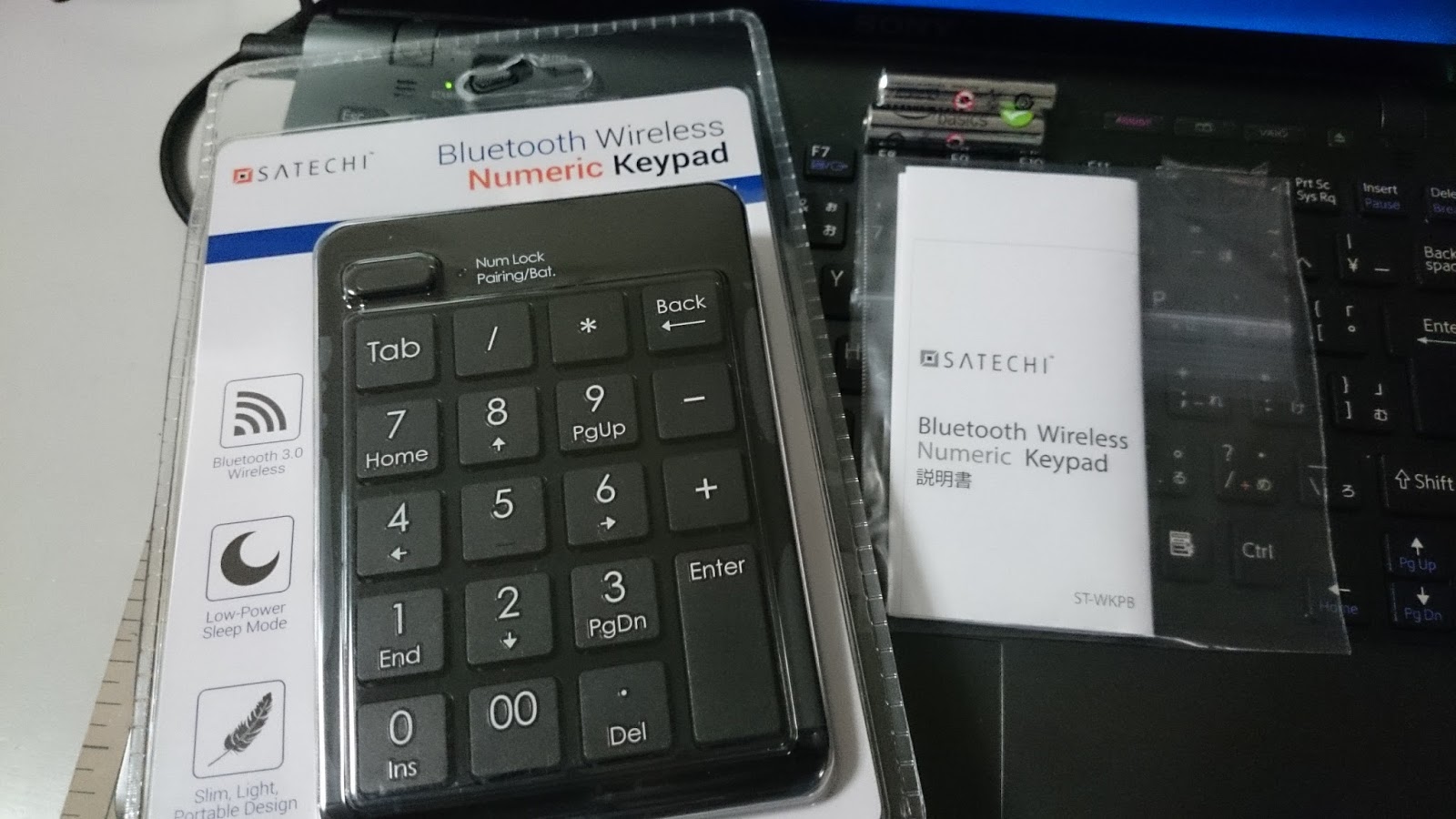
Satechiさんから評価のためにナンバーキーパッドを頂いたので紹介します。
結論から言うとWin/Mac両方とサポート外のChromebookでも利用出来ました。


マニュアルは英語と日本語が付属しています。どちらもMac OSとWinがサポート(バージョンはあります)。


Amazonから届いた時に単4バッテリーが2つ付属してました。


そして、開梱して商品を取り出したらもう1つ単4が入ってました。あら、嬉しい。
実際、利用するのはバッテリー1コです。

普通に電卓の電池カバーを開けるように、少し力を加えて押して上へスライドするだけで開きます。


バッテリーを挿入してから儀式が始まります。
まずはWindowsでの接続。


認識はしてくれるけど、なかなか接続しないんだわ・・・


WinはSSDにてWin7搭載のVAiOを利用しました。
実はWinのBTドライバはお世辞でも出来が良いとは言えないのでちょっと接続に手こずりました。

ノートパソコンのBTをONにして、検索モードにし、テンキーの電源スイッチをONにしてその下にある接続ボタンを鉛筆やクリップの先っぽで押します。


すぐにKeypadが検索されます。


ここで、なかなかドライバーが組み込まれないのはWindowsの問題です。


これが出たらやっと完了!


ちょっと時間がかかりますので焦らずに。
LEDが点灯したら接続と認識完了です。


接続出来たのでExcelを立ち上げてみました。
フロントのボタンがあるので、これがON(点灯)になるとテンキーモードで、OFF(消灯)になるとカーソルキーモードです。
問題なく利用出来ます。
Tabキーでセルを右へ一つ移動。
ENTERキーで下のセルへ移動。
Backで文字を一つひとつ消していく。

同じくChromebookでも同様にBluetoothをONにして認識させたら一瞬にてOK。
私のChromebookはAcer CB5-311で、かなりハイスペックのです。
Winと同じようにGoogle DocumentsのSpreadsheetで問題なく利用出来ました。

MacはOS 10.9のMaverickで試しました。
Chromebookと同じように一瞬にてBluetoothで発見されて使えるようになりました。
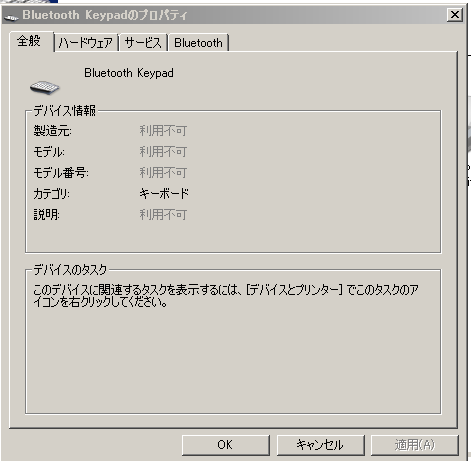
しかし、最初の一度だけ、Keypadではなく、Keyboardとして認識してしまい、利用出来ませんと表示。
そしてKeypad(キーボードとして認識されたので)シフトキーを押してくれと・・・
取りあえず、その場合、一度、この接続を削除して、再度認識させたら全く問題なく利用出来ました。

蛇足で参考にしてはいけませんが、iPadはiOS8にて試しました。
使えたらいいな~程度でした。仕様外の使い方なので。
確かに数字は打ち込めますが、ーや+が誤認識されて、±変換キーになってしまいました。
これはExcelや他の表計算ソフトではなく、AppleのNumbersの最新版で試しましたが結果はNGでした。
159+と入力すると-159と表計算の画面に現れます。数字はちゃんと入力出来ます。
でも、これはあくまでも仕様外利用方法ですので。

さて、使用感ですが、サクサク動作します。
キータッチがしっかりしていて使いやすいです。
プラスチック製で軽いので、持ち歩いても気にならないです。

私は右手にマウス、左手にこのKeypadを置いて使いました。
左利きではありませんが、すごく快適に利用出来ました。
電池の持ち具合はわかりません。
どれだけ使えるのか、耐久試験が出来ないし、電池にもよりますので。
今回は付属の単4電池を利用しました。

Bluetooth接続をパソコン側で解除したら、本体のボタンを押しても反応しません。
たぶん、これで省エネ設計も兼ねているのかと思います。

今回はWin, Mac, Chromebookでも利用出来るBluetooth Number Keypadの使用感ですが、便利の一言だけです。

2015年7月29日水曜日

Logicool、お前もか (K480について)

はい、数日前にLogicool K480にキーボードを切り替えたと書きました。

Androidでは問題なく日本語配列です
iOSでは・・・あれ?

”だと@が入る・・・
@だと「が入る・・・

さて、何をしてもiOSでは言うことが聞かない
しかたない、Logicoolで調べてみるか。


はい、よ〜く見るとそれぞれのキーの隣に英語配列(PC-101配列)が刻印されている

悪い予感・・・

的中した!


Oh no...

つまり、iOSできちんと日本語配列にするには、Apples社の純正BTキーボードのみってことだわ。
あー、それでか・・・どのBTキーボードを接続してもそうなるのは。

ってことで諦めました。

今まで、そこに気付かなかったのは、自分では、いつも純正またはケータイでは違う小型キーボード(TypoKeyboardみたいなもの)を利用してシフトキーで利用する配列は裏番組みたいな設定だったから。

TypoKeyboardをiPhone 5sに装着

余談だが、このKBはBlackberry社から酷似しているため訴えられました

結論はiOSでの日本語入力の場合はアップル純正BTキーボードが良い

2015年7月18日土曜日

Ginza Free WiFi

昨日、Apple GinzaでMacMiniを持ち込んだので、ついでに。

ちょうど1年前にこっちに書いたので再度紹介します

http://yuusukewada.com/post/90416536729

銀座商店街(中央通り)で無料でWiFiが利用できます。
そこをもう少し掘り下げたいと。

これは約50mおきに設置されている


これにアクセスします。


これは iPhone ですが、Androidも一緒。

「@GinzaFree」を選択します


ブラウザを立ち上げて、どこかのサイトを入力しますと
ここへリダイレクトされます

ホテルのFree WiFiと同じですね。
「日本語」ね


すると規約が

そして規約に「利用する」を


開始すると
「インターネットに接続しました」
が表示されます


すると「ginza.jp」が開きます


普通のサイトです


次はSpeedTestをしました。
まずは WiMAX2+で。
16:21、銀座3丁目
(アップルとハリーウィンストンの仮店舗前)

利用している端末は iPhone 4S です


D/Lが9.92Mbps
U/Lが2.22Mbps


はい、次は@GinzaFreeの速度

D/Lが2.07Mbps
U/Lが1.00Mbps


結論・・・
Apple Storeの前なら、AppleのWiFiを使ったほうが速い!ヾ(゚Д゚ )ォィォィ
Apple Storeで待っている間に色んなソフトを更新して、え?もう更新したの?って思うくらい早かったです。昔はものすごく重たかったのに。

実は、GinzaFreeはかなりイライラします。
001Softbankよりはマシですが。
OOKLA Speedtestをダウンロードするのに何分掛かったやら・・・

他の手段があるなら利用しないのが無難。
あくまでも外国人観光客向けですね。

でも http://ginza.jp は覗くと面白いですよ。